Como gerenciar várias contas do LinkedIn em 1 dispositivo (guia de 2026)

.webp)
Seja você quem gerencia contas do LinkedIn para vários clientes, quem roda campanhas de prospecção em personas diferentes ou quem simplesmente precisa manter os perfis pessoal e profissional separados, o desafio é sempre o mesmo: como gerenciar várias contas do LinkedIn a partir de um único aparelho sem que elas sejam suspensas?
Entrar em duas contas do LinkedIn no mesmo navegador é receita para problema. O sistema de detecção do LinkedIn lê dezenas de sinais, o seu endereço de IP, a impressão digital do navegador, cookies e padrões de comportamento, e, se duas contas compartilham qualquer um deles, são sinalizadas como a mesma pessoa operando vários perfis, o que viola os Termos de Serviço do LinkedIn.
A boa notícia: existe uma solução limpa e confiável, usada por especialistas em crescimento, gestores de redes sociais e equipes de vendas no mundo todo: combinar um navegador antidetect (Dolphin Anty) com proxies residenciais dedicados (Proxy Empire). Este guia conduz você por toda a configuração, passo a passo.
Nota: este guia parte do princípio de que você já tem duas ou mais contas do LinkedIn. Se você está criando contas novas, faça o aquecimento aos poucos. Comece com níveis baixos de atividade e aumente ao longo de várias semanas antes de rodar qualquer automação.
Por que o LinkedIn sinaliza várias contas e como evitar isso
Antes de entrar na configuração, vale entender exatamente o que o LinkedIn procura. A plataforma usa uma combinação de sinais do servidor e do cliente para detectar se várias contas estão sendo operadas pela mesma pessoa:
- Endereço de IP: o sinal mais óbvio. Se as contas A e B entram a partir do mesmo IP, o LinkedIn as conecta na hora.
- Impressão digital do navegador: um identificador único formado pelo User Agent, pela resolução da tela, pelas fontes instaladas, pelo renderizador WebGL, pelo fuso horário e por dezenas de outras características do navegador.
- Cookies e armazenamento local: restos deixados por sessões anteriores, que podem revelar vínculos entre contas.
- Padrões de comportamento: entrar nos mesmos horários, usar as mesmas sequências de conexão ou executar ações idênticas em várias contas.
A solução para cada um desses pontos é simples no princípio: dê a cada conta o próprio ambiente isolado, com IP único, impressão digital única e dados de sessão completamente separados. É exatamente isso que Dolphin Anty + Proxy Empire entregam.
Ferramentas de que você vai precisar
Você vai precisar de um proxy por conta do LinkedIn. As duas ferramentas oferecem teste gratuito ou planos iniciais, então você pode testar a configuração a baixo custo antes de escalar.
Passo 1 — Compre proxies na Proxy Empire
Acesse proxyempire.io e crie uma conta gratuita. Vá até a seção Proxy Plans e escolha Residential Proxies ou Mobile Proxies. Os dois funcionam bem para o LinkedIn. Proxies residenciais em geral são a opção mais econômica.
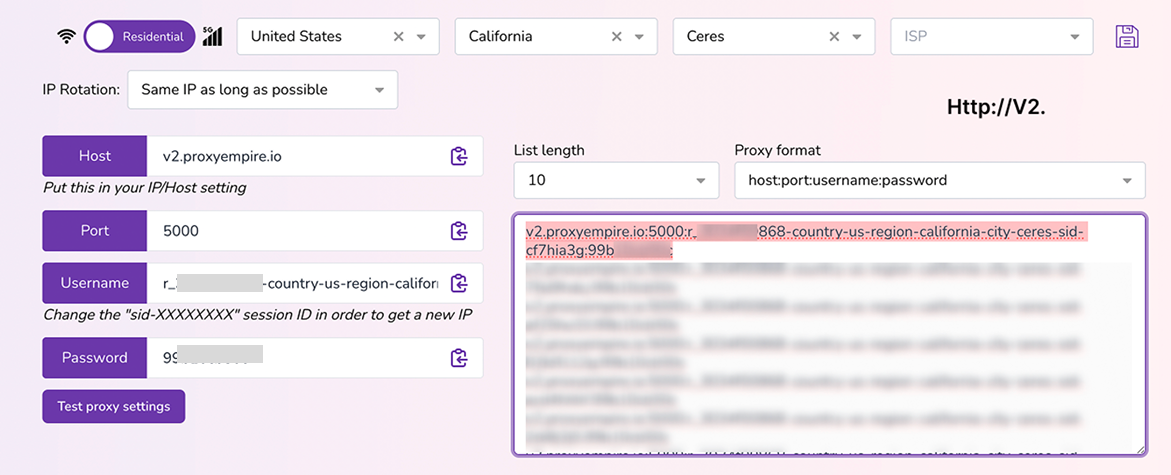
Compre proxies residenciais. 10Gb são suficientes. Atribua um proxy por conta do LinkedIn que pretende gerenciar. Por exemplo, se você opera 5 contas, precisa de 5 proxies, cada um atribuído exclusivamente a uma conta.
Depois que o pedido for confirmado, recupere as credenciais no painel. Para cada proxy, você terá:
- Host / endereço de IP
- Número da porta
- Nome de usuário e senha
- Protocolo (use SOCKS5 quando disponível — é mais confiável que HTTP)
Dica prática: escolha proxies localizados no mesmo país do titular da conta do LinkedIn. Uma conta criada na França deve sempre se conectar a partir de um IP francês. Inconsistência geográfica é um dos gatilhos mais comuns de revisão de segurança.
Deixe essas credenciais à mão. Você vai informá-las no Dolphin Anty no passo 4.
Passo 2 — Baixe e instale o Dolphin Anty
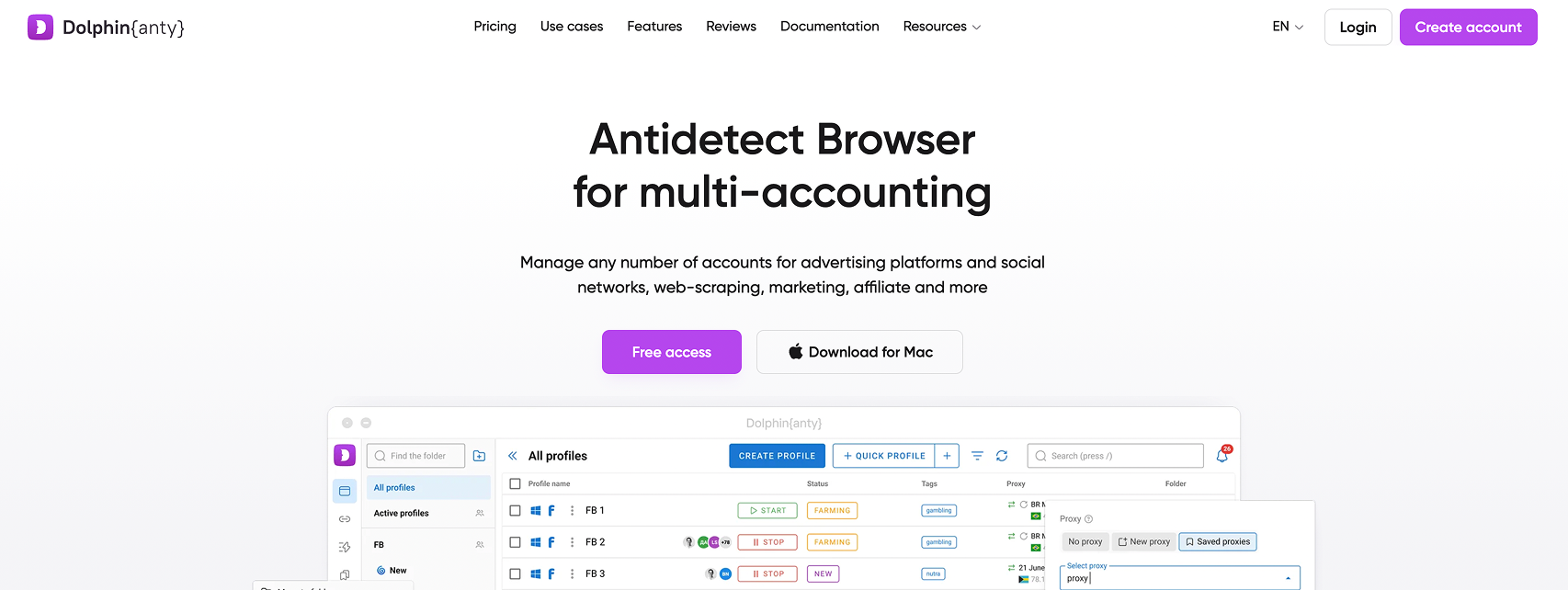
Acesse https://dolphin-anty.net/ e baixe o aplicativo de computador do Dolphin{anty}. Ele está disponível para Windows e macOS.
Instale o aplicativo e abra. Crie uma conta gratuita ou entre, se você já tiver uma. O plano gratuito suporta até 10 perfis de navegador ao mesmo tempo, o que é um ponto de partida sólido.
O Dolphin{anty} é o que se chama de navegador antidetect: um navegador baseado em Chromium que substitui a sua impressão digital real por uma sintética em cada perfil, fazendo cada perfil parecer um aparelho completamente diferente para qualquer site ou plataforma.
Passo 3 — Crie um perfil de navegador para cada conta do LinkedIn
No painel do Dolphin{anty}, clique em “Criar perfil”. Você vai fazer isso uma vez para cada conta do LinkedIn que gerencia.
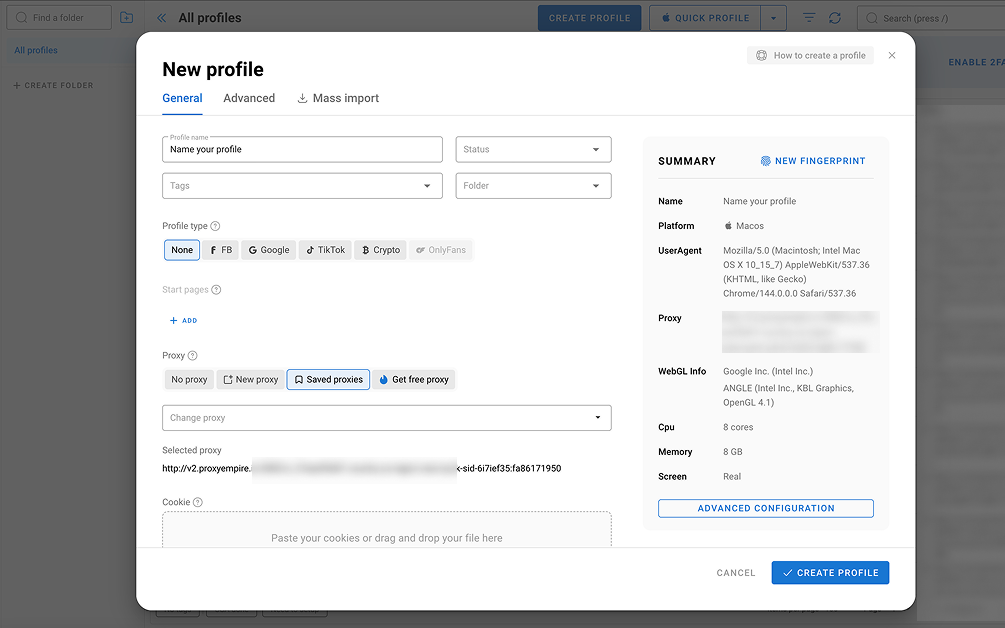
- Nome: use algo descritivo, como LinkedIn – João da Silva ou LinkedIn – Cliente A. Nomes claros evitam muita confusão ao gerenciar mais de 5 perfis.
- Impressão digital do navegador: deixe no automático. O Dolphin{anty} vai gerar uma impressão digital única e realista, incluindo User Agent, resolução da tela, fontes instaladas, hash WebGL, fuso horário e mais.
- Sistema operacional: de preferência, defina para combinar com o perfil geográfico do seu proxy. Uma conta baseada nos USA deve parecer um usuário típico de Windows ou macOS dos USA.
Não atribua o proxy ainda. Faremos isso no próximo passo.
Passo 4 — Atribua um proxy por perfil
Este é o passo mais crítico. Ainda na janela de criação do perfil (ou editando um perfil existente), role até a seção “Proxy”.
Clique em “Adicionar proxy” e preencha as credenciais da Proxy Empire:
- Tipo: SOCKS5 (recomendado) ou HTTP
- Servidor: o IP ou o nome de host do seu proxy
- Porta: o número da porta do proxy
- Usuário / senha: as credenciais do seu proxy
(Copie e cole a URL fornecida pela Proxy Empire. O campo será preenchido automaticamente)
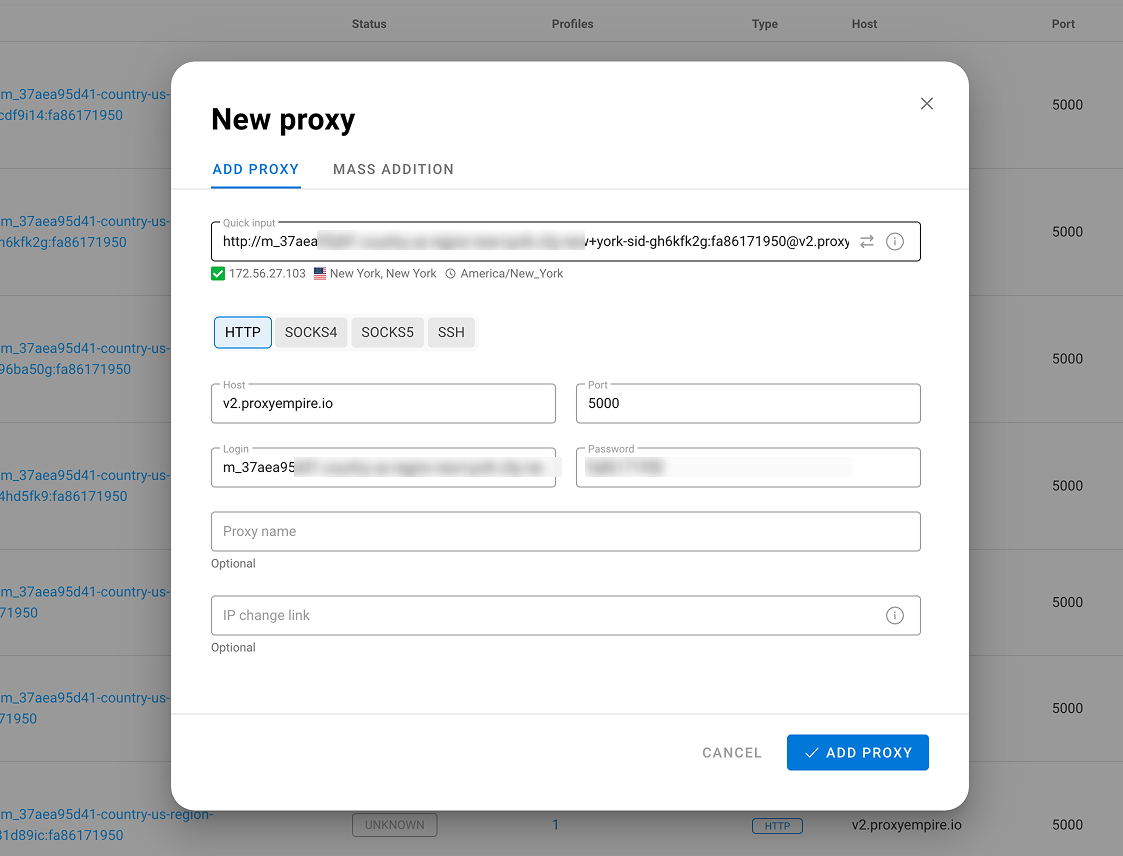
Clique em “Verificar proxy”. O Dolphin{anty} vai testar a conexão e mostrar o endereço de IP e o país detectados. Confirme que a localização corresponde ao que você comprou na Proxy Empire.
Salve o perfil. Depois repita para cada outra conta do LinkedIn, usando um proxy diferente a cada vez. Nunca compartilhe um proxy entre dois perfis.
Aviso: use proxies fixos (estáticos), e não rotativos. Proxies rotativos mudam o seu IP a cada requisição, o que parece altamente suspeito no LinkedIn. Você quer um endereço de IP consistente, que permaneça o mesmo durante cada sessão.
Passo 5 — Entre no LinkedIn em cada perfil
Agora é hora de conectar cada perfil de navegador à conta correspondente do LinkedIn.
No painel do Dolphin{anty}, encontre o primeiro perfil e clique em “Abrir”. Uma janela separada do navegador Chromium vai abrir, com a impressão digital única e o proxy já ativos.
Acesse LinkedIn.com e entre na conta correspondente do LinkedIn.
Depois de entrar, simplesmente feche a janela do navegador (não saia da conta). O Dolphin{anty} salva a sessão inteira, cookies, armazenamento local e tudo o mais, dentro do perfil.
Na próxima vez que você abrir esse perfil, entra automaticamente na conta certa do LinkedIn, a partir do mesmo endereço de IP. Repita esse processo para cada perfil.
Passo 6 — O seu fluxo diário
Depois que a configuração está completa, a rotina diária é direta:
- Abra o Dolphin{anty}.
- Clique em “Abrir” no perfil com o qual quer trabalhar.
- Faça a sua atividade no LinkedIn: navegar, enviar mensagens, publicar, prospectar.
- Feche a janela do navegador ao terminar (não saia da conta).
- Mude para outro perfil e repita.
Você pode rodar vários perfis ao mesmo tempo. Cada um abre na própria janela isolada de navegador, totalmente independente dos outros.
Boas práticas para permanecer seguro no LinkedIn
A configuração técnica é só metade da equação. O algoritmo do LinkedIn também observa anomalias de comportamento. Estes são os hábitos centrais a adotar:
Um proxy por conta, sempre. Nunca reatribua um proxy de um perfil para outro. Consistência é tudo.
Combine o proxy com a localização da conta. Uma conta francesa deve sempre se conectar a partir de um IP francês. Mudanças súbitas de país disparam revisões manuais.
Faça o aquecimento de contas novas aos poucos. Não envie 100 convites de conexão no primeiro dia. Construa a atividade devagar, ao longo de várias semanas, antes de escalar.
Mantenha as assinaturas de proxy ativas. Se um proxy expira e você entra a partir de um IP novo, o LinkedIn pode sinalizar a conta por atividade suspeita de localização.
Nunca cruze perfis. Não visite o perfil do LinkedIn da Conta B enquanto estiver conectado na Conta A. O isolamento total é o objetivo.
Varie os horários de sessão. Entrar em todas as contas exatamente na mesma hora todos os dias parece robótico. Varie um pouco as rotinas.
Importante: mesmo com uma configuração técnica perfeita, o LinkedIn pode restringir ou banir contas por violações de comportamento, como convites de conexão excessivos, mensagens com cara de spam ou crescimento rápido e pouco natural. Esta configuração protege as suas contas de serem vinculadas tecnicamente, mas não é uma licença para abusar da plataforma.