Come gestire più account LinkedIn da un solo dispositivo (guida 2026)

.webp)
Che tu gestisca account LinkedIn per più clienti, faccia campagne di prospezione con persona diverse, o debba solo tenere separati il profilo personale e quello professionale, la sfida è sempre la stessa: come gestisci più account LinkedIn da un solo dispositivo senza farli sospendere?
Accedere a due account LinkedIn nello stesso browser è una ricetta per i guai. Il sistema di rilevamento di LinkedIn legge decine di segnali: indirizzo IP, impronta del browser, cookie e schemi di comportamento. Se due account ne condividono uno, vengono segnalati come la stessa persona che gestisce più profili, e questo viola i termini di servizio di LinkedIn.
La buona notizia: esiste una soluzione pulita e affidabile, usata da growth hacker, social media manager e team di vendita in tutto il mondo. Unisce un browser antidetect (Dolphin Anty) a proxy residenziali dedicati (Proxy Empire). Questa guida ti accompagna nell’intero setup, passo per passo.
Nota: questa guida presume che tu abbia già due o più account LinkedIn esistenti. Se ne stai creando di nuovi, riscaldali in modo graduale: parti da livelli di attività bassi e aumenta nel corso di diverse settimane, prima di qualsiasi automazione.
Perché LinkedIn segnala gli account multipli, e come evitarlo
Prima di entrare nel setup, vale la pena capire con precisione cosa cerca LinkedIn. La piattaforma usa un mix di segnali lato server e lato client per capire se più account sono gestiti dalla stessa persona:
- Indirizzo IP: il segnale più evidente. Se gli account A e B accedono dallo stesso IP, LinkedIn li collega subito.
- Impronta del browser: un identificatore unico fatto di User Agent, risoluzione dello schermo, font installati, renderer WebGL, fuso orario e decine di altre caratteristiche del browser.
- Cookie e archiviazione locale: tracce lasciate dalle sessioni precedenti, che possono rivelare collegamenti tra account.
- Schemi di comportamento: accedere alle stesse ore, usare le stesse sequenze di collegamento o compiere azioni identiche su più account.
La soluzione, in linea di principio, è semplice: dai a ogni account un ambiente isolato, con IP unico, impronta unica e dati di sessione del tutto separati. È esattamente ciò che ottieni con Dolphin Anty e Proxy Empire.
Strumenti che ti servono
Ti serve un proxy per ogni account LinkedIn. Entrambi gli strumenti offrono prove gratuite o piani di ingresso, così puoi testare il setup a basso costo prima di scalare.
Passo 1 — Compra i proxy su Proxy Empire
Vai su proxyempire.io e crea un account gratuito. Apri la sezione Proxy Plans e scegli Residential Proxies o Mobile Proxies: entrambi funzionano bene per LinkedIn. I proxy residenziali sono in genere l’opzione più conveniente.
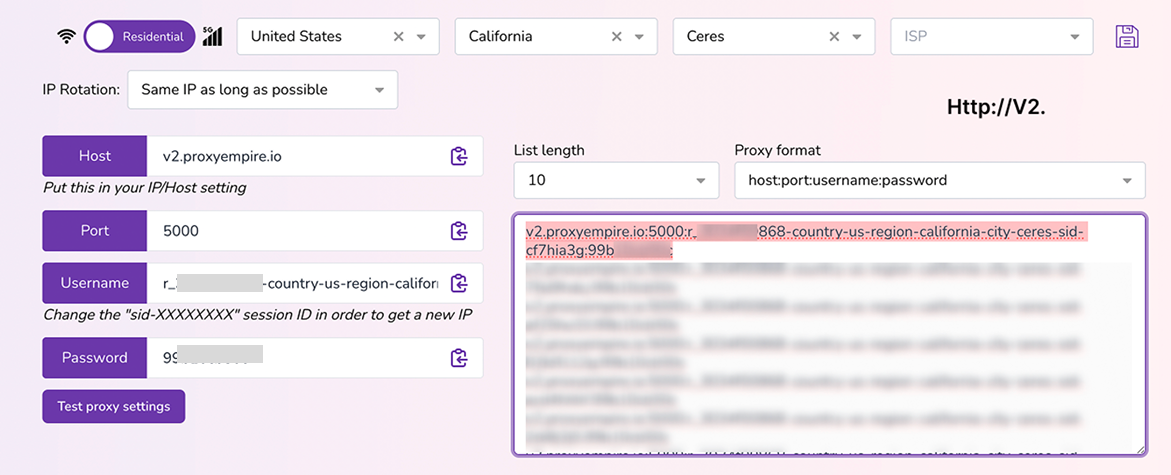
Acquista proxy residenziali: 10Gb bastano. Assegna un proxy a ogni account LinkedIn che intendi gestire. Per esempio, se fai girare 5 account, ti servono 5 proxy, ognuno assegnato in esclusiva a un account.
Quando l’ordine è confermato, recupera le credenziali dalla dashboard. Per ogni proxy avrai:
- Host / indirizzo IP
- Numero di porta
- Nome utente e password
- Protocollo (usa SOCKS5 quando è disponibile: è più affidabile di HTTP)
Consiglio pratico: scegli proxy nello stesso Paese del titolare dell’account LinkedIn. Un account creato in Francia deve collegarsi sempre da un IP francese. L’incoerenza geografica è uno degli inneschi più comuni delle revisioni di sicurezza.
Tieni queste credenziali a portata di mano: le inserirai in Dolphin Anty al passo 4.
Passo 2 — Scarica e installa Dolphin Anty
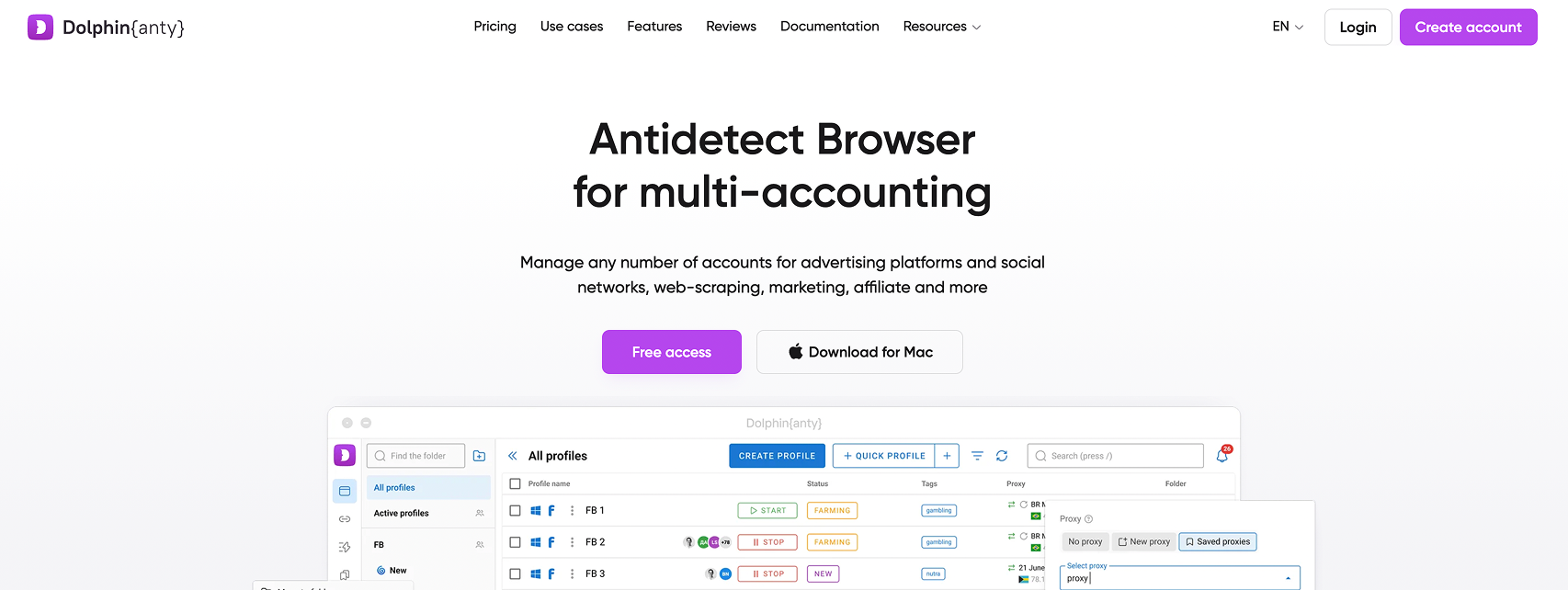
Vai su https://dolphin-anty.net/ e scarica l’applicazione desktop Dolphin{anty}. È disponibile per Windows e macOS.
Installa l’app e avviala. Crea un account gratuito o accedi se ne hai già uno. Il piano gratuito supporta fino a 10 profili browser nello stesso momento: è un punto di partenza solido.
Dolphin{anty} è un browser antidetect: un browser basato su Chromium che sostituisce la tua impronta reale con una sintetica per ogni profilo, così ogni profilo appare a siti e piattaforme come un dispositivo del tutto diverso.
Passo 3 — Crea un profilo browser per ogni account LinkedIn
Nella dashboard di Dolphin{anty}, clicca « Create profile ». Lo farai una volta per ogni account LinkedIn che gestisci.
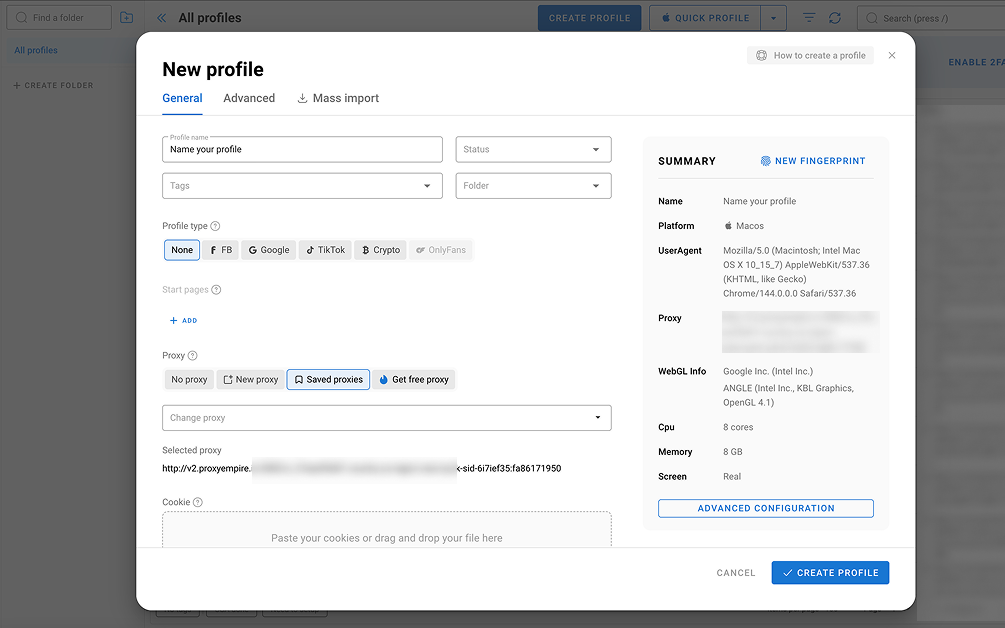
- Name: usa qualcosa di descrittivo, come LinkedIn – John Doe o LinkedIn – Client A. Nomi chiari evitano molta confusione quando gestisci più di 5 profili.
- Browser fingerprint: lascia Automatic. Dolphin{anty} genera un’impronta unica e realistica, che include User Agent, risoluzione dello schermo, font installati, hash WebGL, fuso orario e altro.
- Operating system: in linea ideale, impostalo sul profilo geografico del proxy. Un account basato negli USA dovrebbe apparire come un utente Windows o macOS tipico degli USA.
Non assegnare ancora il proxy: lo faremo nel passo successivo.
Passo 4 — Assegna un proxy per profilo
Questo è il passo più critico. Sempre nella finestra di creazione del profilo (o modificando un profilo esistente), scorri fino alla sezione « Proxy ».
Clicca « Add proxy » e inserisci le credenziali di Proxy Empire:
- Type: SOCKS5 (consigliato) o HTTP
- Host: IP o hostname del proxy
- Port: il numero di porta del proxy
- Login / Password: le credenziali del proxy
(Incolla l’URL fornito da Proxy Empire: il campo si completa in automatico)
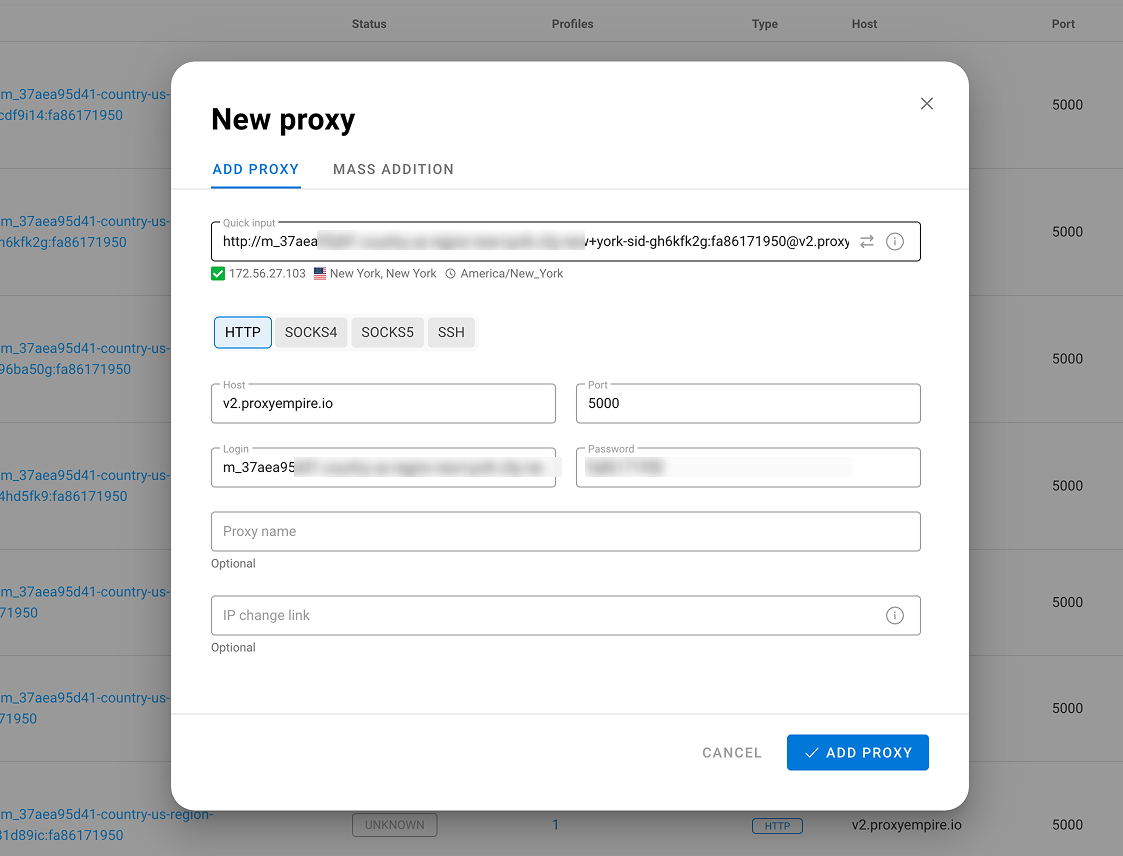
Clicca « Check proxy ». Dolphin{anty} testa la connessione e mostra l’indirizzo IP e il Paese rilevati. Verifica che la località corrisponda a ciò che hai acquistato da Proxy Empire.
Salva il profilo. Poi ripeti per ogni altro account LinkedIn, usando un proxy diverso ogni volta. Non condividere mai un proxy tra due profili.
Attenzione: usa proxy sticky (statici), non rotanti. I proxy rotanti cambiano IP a ogni richiesta, e su LinkedIn questo è molto sospetto. Ti serve un indirizzo IP costante, che resti lo stesso per tutta la durata di ogni sessione.
Passo 5 — Accedi a LinkedIn in ogni profilo
Ora è il momento di collegare ogni profilo browser all’account LinkedIn corrispondente.
Nella dashboard di Dolphin{anty}, trova il primo profilo e clicca « Open ». Si apre una finestra browser Chromium separata, con impronta unica e proxy già attivi.
Vai su LinkedIn.com e accedi all’account LinkedIn corrispondente.
Una volta dentro, chiudi la finestra del browser (non fare logout). Dolphin{anty} salva l’intera sessione, cookie, archiviazione locale e tutto il resto, dentro il profilo.
La volta successiva in cui apri quel profilo, sei connesso in automatico all’account LinkedIn giusto, dallo stesso indirizzo IP. Ripeti il processo per ogni profilo.
Passo 6 — Il workflow quotidiano
Quando il setup è completo, la routine quotidiana è lineare:
- Apri Dolphin{anty}.
- Clicca « Open » sul profilo con cui vuoi lavorare.
- Fai la tua attività su LinkedIn: navigazione, messaggi, post, prospezione.
- Chiudi la finestra del browser quando hai finito (non fare logout).
- Passa a un altro profilo e ripeti.
Puoi far girare più profili nello stesso momento: ognuno si apre nella propria finestra browser isolata, del tutto indipendente dagli altri.
Buone pratiche per restare al sicuro su LinkedIn
Il setup tecnico è solo metà dell’equazione. L’algoritmo di LinkedIn osserva anche le anomalie di comportamento. Ecco le abitudini da adottare:
Un proxy per account, sempre. Non riassegnare mai un proxy da un profilo a un altro. La costanza è tutto.
Allinea il proxy alla località dell’account. Un account francese deve collegarsi sempre da un IP francese. I cambi di Paese improvvisi fanno scattare revisioni manuali.
Riscalda gli account nuovi in modo graduale. Non inviare 100 richieste di collegamento il primo giorno. Costruisci l’attività lentamente, nel corso di diverse settimane, prima di scalare.
Tieni attivi gli abbonamenti ai proxy. Se un proxy scade e accedi da un IP nuovo, LinkedIn può segnalare l’account per un’attività di località sospetta.
Non incrociare i profili. Non visitare il profilo LinkedIn dell’account B mentre sei connesso all’account A. L’obiettivo è l’isolamento completo.
Varia gli orari di sessione. Accedere a tutti gli account esattamente alla stessa ora ogni giorno sembra robotico. Varia leggermente le routine.
Importante: anche con un setup tecnico perfetto, LinkedIn può limitare o mettere in ban gli account per violazioni di comportamento: troppe richieste di collegamento, messaggi spam o una crescita rapida e innaturale. Questo setup protegge gli account dall’essere collegati a livello tecnico, ma non è una licenza per abusare della piattaforma.