Mehrere LinkedIn-Accounts von 1 Gerät aus verwalten (Ratgeber 2026)

.webp)
Ob Sie LinkedIn-Accounts für mehrere Kunden führen, Akquise über verschiedene Personen betreiben oder private und berufliche Profile trennen müssen: Die Aufgabe ist immer dieselbe. Wie führen Sie mehrere LinkedIn-Accounts von einem einzigen Gerät, ohne dass sie suspendiert werden?
Zwei LinkedIn-Accounts im selben Browser anzumelden ist ein Rezept für Ärger. Das Erkennungssystem von LinkedIn liest Dutzende Signale, Ihre IP-Adresse, den Browser-Fingerabdruck, Cookies und Verhaltensmuster. Teilen zwei Accounts eines davon, werden sie als dieselbe Person mit mehreren Profilen markiert, was gegen die Nutzungsbedingungen von LinkedIn verstößt.
Die gute Nachricht: Es gibt eine saubere, verlässliche Lösung, die Growth Hacker, Social-Media-Manager und Vertriebsteams weltweit nutzen. Sie verbindet einen Antidetect-Browser (Dolphin Anty) mit eigenen Residential-Proxys (Proxy Empire). Dieser Leitfaden führt Sie Schritt für Schritt durch die gesamte Einrichtung.
Hinweis: Dieser Leitfaden setzt voraus, dass Sie bereits zwei oder mehr bestehende LinkedIn-Accounts haben. Erstellen Sie neue Accounts, wärmen Sie sie schrittweise auf. Starten Sie mit geringer Aktivität und steigern Sie über mehrere Wochen, bevor Sie Automatisierung fahren.
Warum LinkedIn mehrere Accounts markiert und wie Sie das vermeiden
Bevor Sie in die Einrichtung gehen, lohnt es zu verstehen, worauf LinkedIn genau achtet. Die Plattform nutzt eine Kombination aus serverseitigen und clientseitigen Signalen, um zu erkennen, ob dieselbe Person mehrere Accounts betreibt:
- IP-Adresse: Das offensichtlichste Signal. Melden sich Account A und B von derselben IP an, verknüpft LinkedIn sie sofort.
- Browser-Fingerabdruck: Eine eindeutige Kennung aus User Agent, Bildschirmauflösung, installierten Schriften, WebGL-Renderer, Zeitzone und Dutzenden weiteren Browsermerkmalen.
- Cookies und lokaler Speicher: Reste früherer Sitzungen, die Verknüpfungen zwischen Accounts offenlegen können.
- Verhaltensmuster: Anmeldung zu denselben Zeiten, dieselben Kontaktsequenzen oder identische Aktionen über mehrere Accounts.
Die Lösung für jedes dieser Signale ist im Prinzip einfach: Geben Sie jedem Account eine eigene isolierte Umgebung mit eigener IP, eigenem Fingerabdruck und vollständig getrennten Sitzungsdaten. Genau das leistet Dolphin Anty zusammen mit Proxy Empire.
Werkzeuge, die Sie brauchen
Sie brauchen einen Proxy je LinkedIn-Account. Beide Werkzeuge bieten kostenlose Tests oder Einstiegspläne, sodass Sie das Setup günstig prüfen können, bevor Sie skalieren.
Schritt 1: Proxys bei Proxy Empire kaufen
Gehen Sie zu proxyempire.io und erstellen Sie einen kostenlosen Account. Öffnen Sie den Bereich Proxy Plans und wählen Sie Residential Proxies oder Mobile Proxies. Beides eignet sich gut für LinkedIn. Residential-Proxys sind in der Regel die kosteneffizienteste Option.
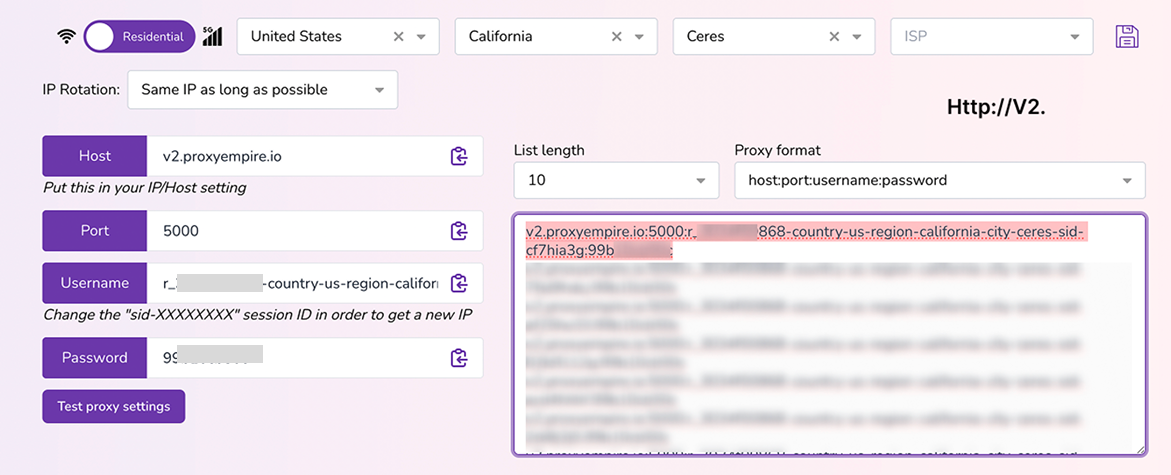
Kaufen Sie Residential-Proxys, 10Gb reichen, und weisen Sie einen Proxy je LinkedIn-Account zu, den Sie führen wollen. Führen Sie zum Beispiel 5 Accounts, brauchen Sie 5 Proxys, jeder ausschließlich einem Account zugeordnet.
Sobald Ihre Bestellung bestätigt ist, holen Sie die Zugangsdaten aus dem Dashboard. Für jeden Proxy haben Sie:
- Host / IP-Adresse
- Portnummer
- Benutzername und Passwort
- Protokoll (nutzen Sie SOCKS5, wenn verfügbar, es ist verlässlicher als HTTP)
Profi-Tipp: Wählen Sie Proxys im selben Land wie die Inhaberin oder der Inhaber des LinkedIn-Accounts. Ein in Frankreich erstellter Account sollte immer über eine französische IP verbinden. Geografische Unstimmigkeit ist einer der häufigsten Auslöser für Sicherheitsprüfungen.
Halten Sie diese Zugangsdaten bereit. Sie tragen sie in Schritt 4 in Dolphin Anty ein.
Schritt 2: Dolphin Anty herunterladen und installieren
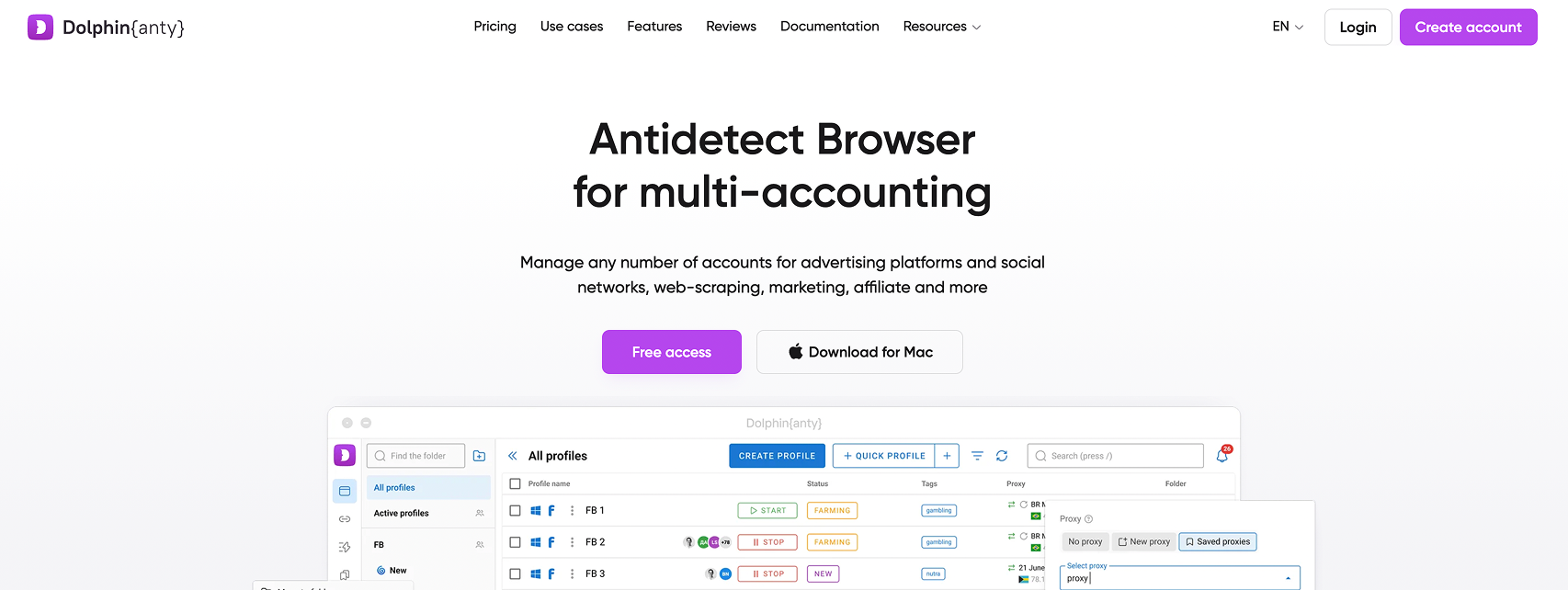
Gehen Sie zu https://dolphin-anty.net/ und laden Sie die Desktop-Anwendung Dolphin{anty} herunter. Sie ist für Windows und macOS verfügbar.
Installieren Sie die App und starten Sie sie. Erstellen Sie einen kostenlosen Account oder melden Sie sich an, wenn Sie bereits einen haben. Die kostenlose Stufe unterstützt bis zu 10 Browserprofile gleichzeitig, ein solider Startpunkt.
Dolphin{anty} ist ein sogenannter Antidetect-Browser, ein Browser auf Chromium-Basis, der Ihren echten Fingerabdruck für jedes Profil durch einen synthetischen ersetzt, sodass jedes Profil für Websites und Plattformen wie ein vollständig anderes Gerät wirkt.
Schritt 3: Ein Browserprofil für jeden LinkedIn-Account anlegen
Klicken Sie im Dashboard von Dolphin{anty} auf „Create profile“. Das tun Sie einmal für jeden LinkedIn-Account, den Sie führen.
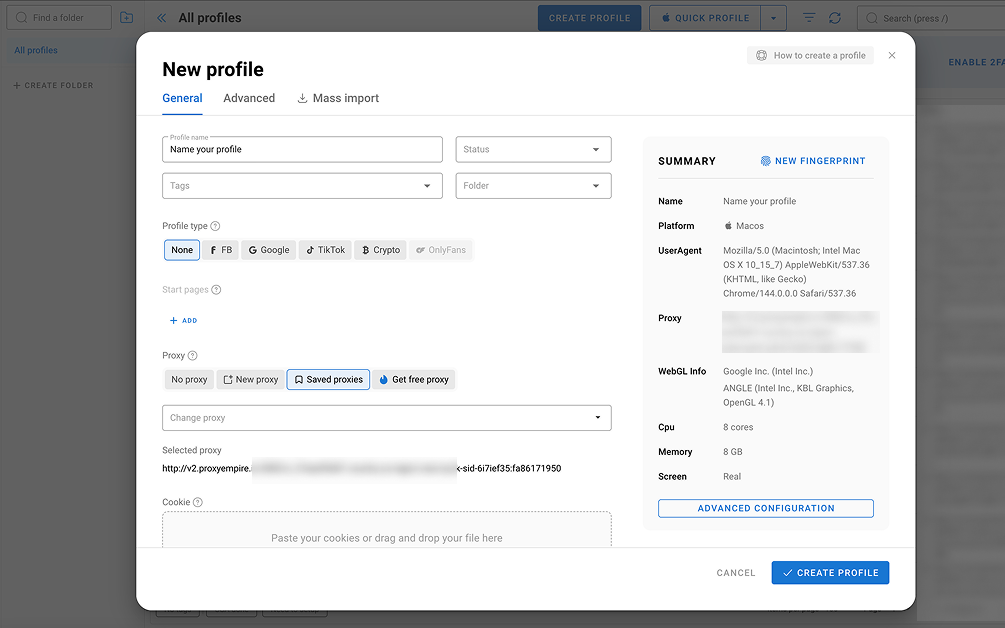
- Name: Nutzen Sie etwas Beschreibendes, etwa LinkedIn – John Doe oder LinkedIn – Client A. Klare Namen ersparen viel Verwechslung, wenn Sie 5+ Profile führen.
- Browser fingerprint: Lassen Sie das auf Automatic. Dolphin{anty} erzeugt einen eigenen, realistischen Fingerabdruck inklusive User Agent, Bildschirmauflösung, installierter Schriften, WebGL-Hash, Zeitzone und mehr.
- Operating system: Setzen Sie es idealerweise passend zum geografischen Profil Ihres Proxys. Ein US-basierter Account sollte als typischer US-Nutzer von Windows oder macOS erscheinen.
Weisen Sie den Proxy noch nicht zu. Das folgt im nächsten Schritt.
Schritt 4: Einen Proxy je Profil zuweisen
Das ist der entscheidende Schritt. Scrollen Sie noch im Fenster zur Profilerstellung (oder bei der Bearbeitung eines bestehenden Profils) zum Bereich „Proxy“.
Klicken Sie auf „Add proxy“ und tragen Sie die Zugangsdaten von Proxy Empire ein:
- Type: SOCKS5 (empfohlen) oder HTTP
- Host: Ihre Proxy-IP oder der Hostname
- Port: die Portnummer des Proxys
- Login / Password: Ihre Proxy-Zugangsdaten
(Fügen Sie die URL von Proxy Empire ein, das Feld wird automatisch ausgefüllt)
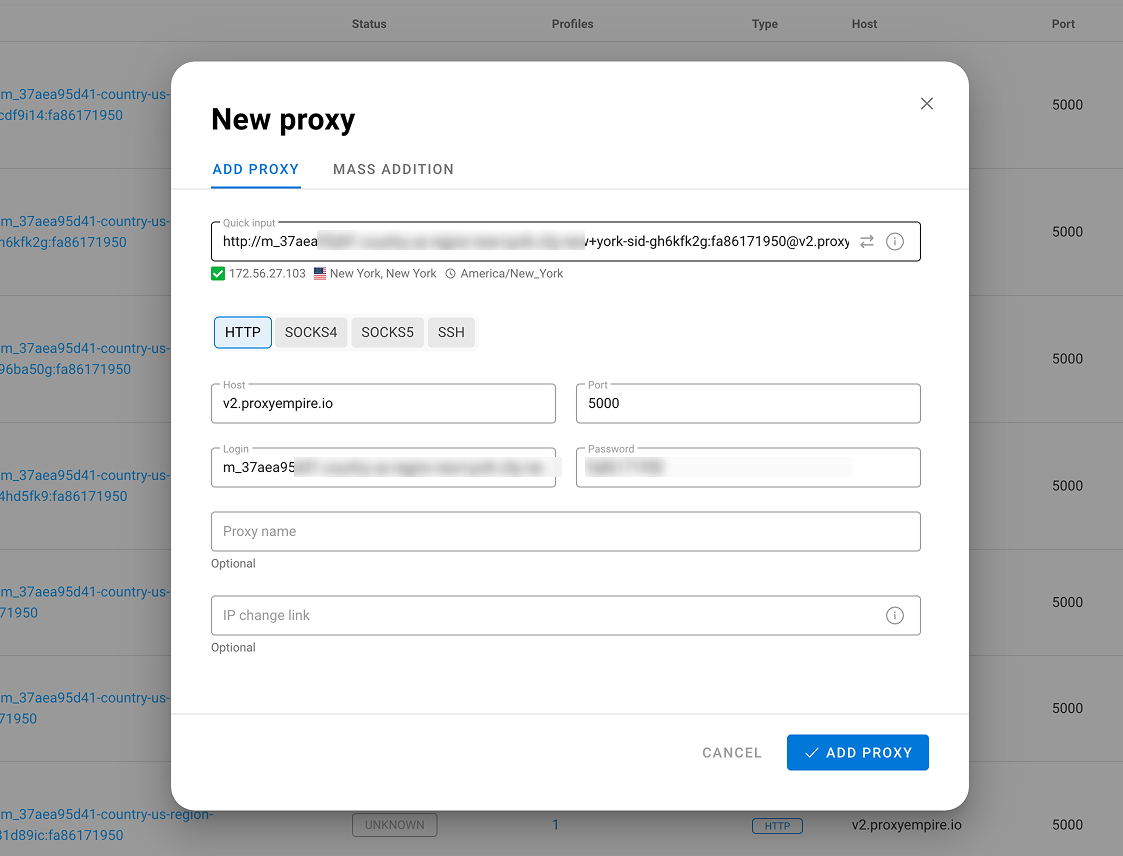
Klicken Sie auf „Check proxy“. Dolphin{anty} testet die Verbindung und zeigt die erkannte IP-Adresse und das Land. Prüfen Sie, dass der Standort zu dem passt, was Sie bei Proxy Empire gekauft haben.
Speichern Sie das Profil. Wiederholen Sie das für jeden weiteren LinkedIn-Account, jedes Mal mit einem anderen Proxy. Teilen Sie nie einen Proxy zwischen zwei Profilen.
Warnung: Nutzen Sie sticky (statische) Proxys, keine rotierenden. Rotierende Proxys wechseln die IP bei jeder Anfrage, was auf LinkedIn hochverdächtig wirkt. Sie wollen eine stetige IP-Adresse, die für die Dauer jeder Sitzung gleich bleibt.
Schritt 5: Bei LinkedIn in jedem Profil anmelden
Jetzt verbinden Sie jedes Browserprofil mit dem zugehörigen LinkedIn-Account.
Suchen Sie im Dashboard von Dolphin{anty} Ihr erstes Profil und klicken Sie auf „Open“. Ein separates Chromium-Fenster startet, mit eigenem Fingerabdruck und bereits aktivem Proxy.
Gehen Sie zu LinkedIn.com und melden Sie sich beim zugehörigen LinkedIn-Account an.
Sobald Sie angemeldet sind, schließen Sie einfach das Browserfenster (melden Sie sich nicht ab). Dolphin{anty} speichert die gesamte Sitzung, Cookies, lokalen Speicher und alles Weitere, im Profil.
Beim nächsten Öffnen dieses Profils sind Sie automatisch beim richtigen LinkedIn-Account angemeldet, von derselben IP-Adresse. Wiederholen Sie den Vorgang für jedes Profil.
Schritt 6: Ihr täglicher Ablauf
Ist die Einrichtung abgeschlossen, ist die tägliche Routine klar:
- Öffnen Sie Dolphin{anty}.
- Klicken Sie bei dem Profil, mit dem Sie arbeiten wollen, auf „Open“.
- Erledigen Sie Ihre LinkedIn-Aktivität: stöbern, Nachrichten, posten, Interessentensuche.
- Schließen Sie das Browserfenster, wenn Sie fertig sind (melden Sie sich nicht ab).
- Wechseln Sie zu einem anderen Profil und wiederholen Sie den Ablauf.
Sie können mehrere Profile gleichzeitig betreiben. Jedes öffnet sich in einem eigenen isolierten Browserfenster, vollständig unabhängig von den anderen.
Bewährte Praktiken, um auf LinkedIn sicher zu bleiben
Das technische Setup ist nur die halbe Gleichung. Der Algorithmus von LinkedIn achtet auch auf Verhaltensabweichungen. Diese Gewohnheiten sollten Sie übernehmen:
Immer ein Proxy je Account. Weisen Sie einen Proxy nie von einem Profil einem anderen zu. Stetigkeit ist alles.
Passen Sie den Proxy an den Standort des Accounts an. Ein französischer Account sollte immer über eine französische IP verbinden. Plötzliche Länderwechsel lösen manuelle Prüfungen aus.
Wärmen Sie neue Accounts schrittweise auf. Senden Sie nicht am ersten Tag 100 Kontaktanfragen. Bauen Sie Aktivität über mehrere Wochen langsam auf, bevor Sie skalieren.
Halten Sie Proxy-Abos aktiv. Läuft ein Proxy ab und Sie melden sich von einer neuen IP an, kann LinkedIn den Account wegen verdächtiger Standortaktivität markieren.
Kreuzen Sie Profile nie. Besuchen Sie nicht das LinkedIn-Profil von Account B, während Sie bei Account A angemeldet sind. Volle Isolation ist das Ziel.
Variieren Sie Ihre Sitzungszeiten. Sich jeden Tag zur exakt selben Stunde bei allen Accounts anzumelden wirkt roboterhaft. Variieren Sie Ihre Abläufe leicht.
Wichtig: Selbst mit perfektem technischen Setup kann LinkedIn Accounts wegen Verhaltensverstößen einschränken oder sperren, etwa übermäßige Kontaktanfragen, spamartige Nachrichten oder schnelles unnatürliches Wachstum. Dieses Setup schützt Ihre Accounts davor, technisch verknüpft zu werden. Es ist keine Lizenz, die Plattform zu missbrauchen.