Comment gérer plusieurs comptes LinkedIn depuis un seul appareil (guide 2026)

.webp)
Que vous gériez des comptes LinkedIn pour plusieurs clients, meniez des campagnes de prospection avec différents personas ou ayez simplement besoin de séparer vos profils personnel et professionnel, le défi est toujours le même : comment gérer plusieurs comptes LinkedIn depuis un seul appareil sans les faire suspendre ?
Se connecter à deux comptes LinkedIn dans le même navigateur, c’est s’exposer à des ennuis. Le système de détection de LinkedIn lit des dizaines de signaux (adresse IP, empreinte de navigateur, cookies, schémas de comportement), et si deux comptes partagent l’un d’eux, ils sont signalés comme une même personne gérant plusieurs profils, ce qui est contraire aux conditions d’utilisation de LinkedIn.
La bonne nouvelle ? Il existe une solution propre et fiable, utilisée par les growth hackers, les social media managers et les équipes commerciales du monde entier : associer un navigateur antidétection (Dolphin Anty) à des proxys résidentiels dédiés (Proxy Empire). Ce guide vous accompagne pas à pas dans toute la configuration.
Remarque : ce guide part du principe que vous disposez déjà d’au moins deux comptes LinkedIn existants. Si vous créez de nouveaux comptes, chauffez-les progressivement : commencez avec un faible niveau d’activité et augmentez-le sur plusieurs semaines avant de lancer la moindre automatisation.
Pourquoi LinkedIn signale les comptes multiples, et comment l’éviter
Avant de passer à la configuration, il est utile de comprendre exactement ce que LinkedIn surveille. La plateforme combine des signaux côté serveur et côté client pour détecter si plusieurs comptes sont gérés par la même personne :
- Adresse IP : le signal le plus évident. Si les comptes A et B se connectent depuis la même IP, LinkedIn les relie immédiatement.
- Empreinte de navigateur : un identifiant unique composé de votre User Agent, de la résolution d’écran, des polices installées, du moteur de rendu WebGL, du fuseau horaire et de dizaines d’autres caractéristiques du navigateur.
- Cookies et stockage local : des traces laissées par les sessions précédentes, qui peuvent révéler des liens entre comptes.
- Schémas de comportement : se connecter aux mêmes heures, utiliser les mêmes séquences d’invitations ou effectuer des actions identiques sur plusieurs comptes.
Sur le principe, la solution à chacun de ces points est simple : donner à chaque compte son propre environnement isolé, avec une IP unique, une empreinte unique et des données de session totalement séparées. C’est exactement ce que permet le duo Dolphin Anty + Proxy Empire.
Les outils dont vous aurez besoin
Il vous faudra un proxy par compte LinkedIn. Les deux outils proposent des essais gratuits ou des offres d’entrée de gamme : vous pouvez donc tester la configuration à moindre coût avant de passer à l’échelle.
Étape 1 — Achetez des proxys sur Proxy Empire
Rendez-vous sur proxyempire.io et créez un compte gratuit. Allez dans la section Proxy Plans et choisissez Residential Proxies ou Mobile Proxies : les deux fonctionnent bien pour LinkedIn. Les proxys résidentiels sont généralement l’option la plus rentable.
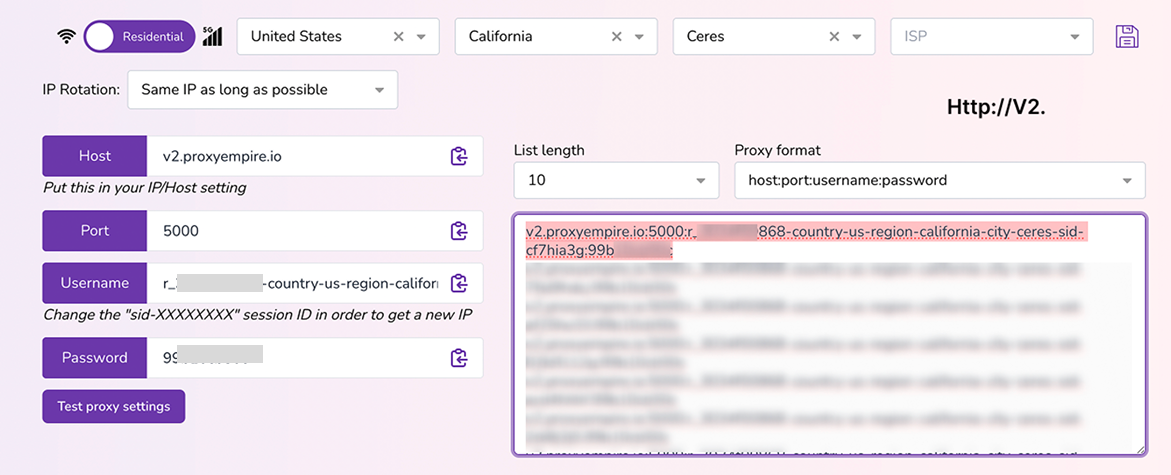
Achetez des proxys résidentiels (10 Go suffisent) et attribuez un proxy à chaque compte LinkedIn que vous comptez gérer. Par exemple, si vous gérez 5 comptes, il vous faut 5 proxys, chacun attribué exclusivement à un compte.
Une fois votre commande confirmée, récupérez vos identifiants dans le tableau de bord. Pour chaque proxy, vous aurez :
- L’hôte / l’adresse IP
- Le numéro de port
- Le nom d’utilisateur et le mot de passe
- Le protocole (utilisez SOCKS5 quand c’est possible : il est plus fiable que HTTP)
Conseil de pro : choisissez des proxys situés dans le même pays que le titulaire du compte LinkedIn. Un compte créé en France doit toujours se connecter depuis une IP française. L’incohérence géographique est l’un des déclencheurs les plus fréquents des contrôles de sécurité.
Gardez ces identifiants sous la main : vous les saisirez dans Dolphin Anty à l’étape 4.
Étape 2 — Téléchargez et installez Dolphin Anty
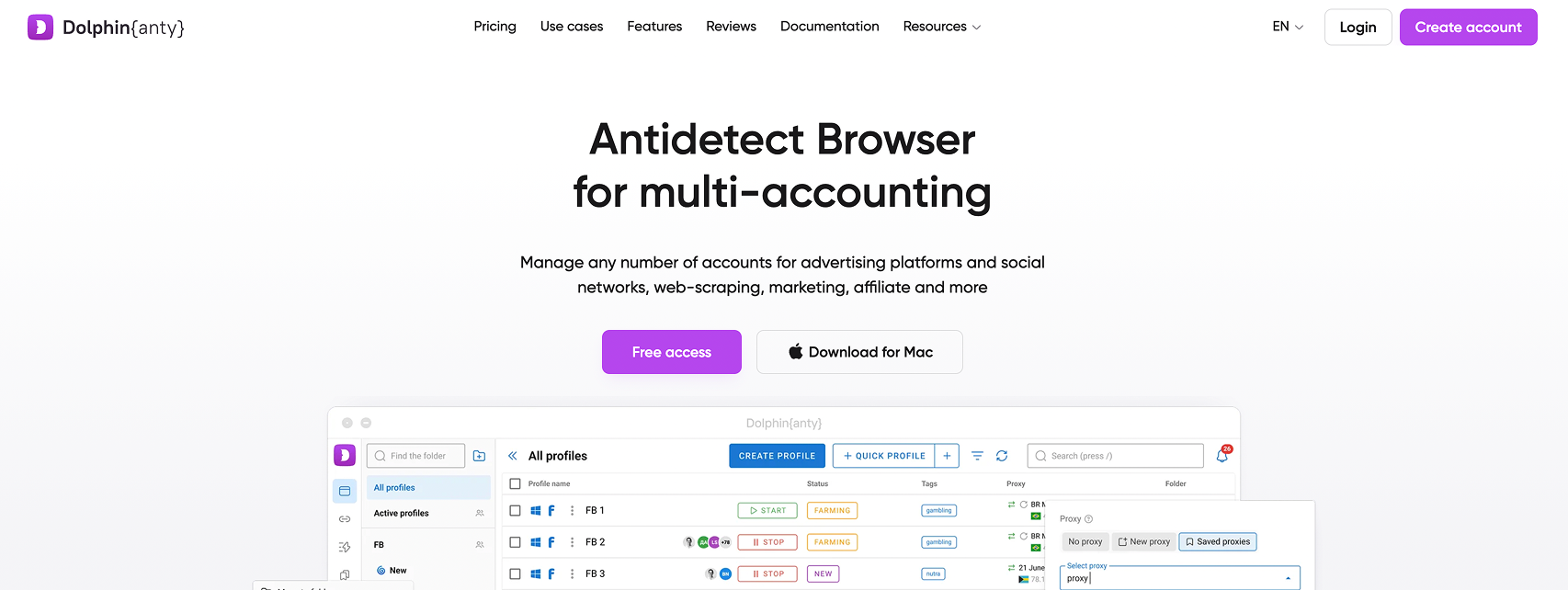
Rendez-vous sur https://dolphin-anty.net/ et téléchargez l’application de bureau Dolphin{anty}. Elle est disponible pour Windows et macOS.
Installez l’application et lancez-la. Créez un compte gratuit ou connectez-vous si vous en avez déjà un. L’offre gratuite prend en charge jusqu’à 10 profils de navigateur simultanément, ce qui constitue une base solide pour démarrer.
Dolphin{anty} est ce qu’on appelle un navigateur antidétection : un navigateur basé sur Chromium qui remplace votre véritable empreinte par une empreinte synthétique pour chaque profil, si bien que chaque profil ressemble à un appareil totalement différent pour n’importe quel site ou plateforme.
Étape 3 — Créez un profil de navigateur pour chaque compte LinkedIn
Dans le tableau de bord Dolphin{anty}, cliquez sur « Create profile ». Vous le ferez une fois pour chaque compte LinkedIn que vous gérez.
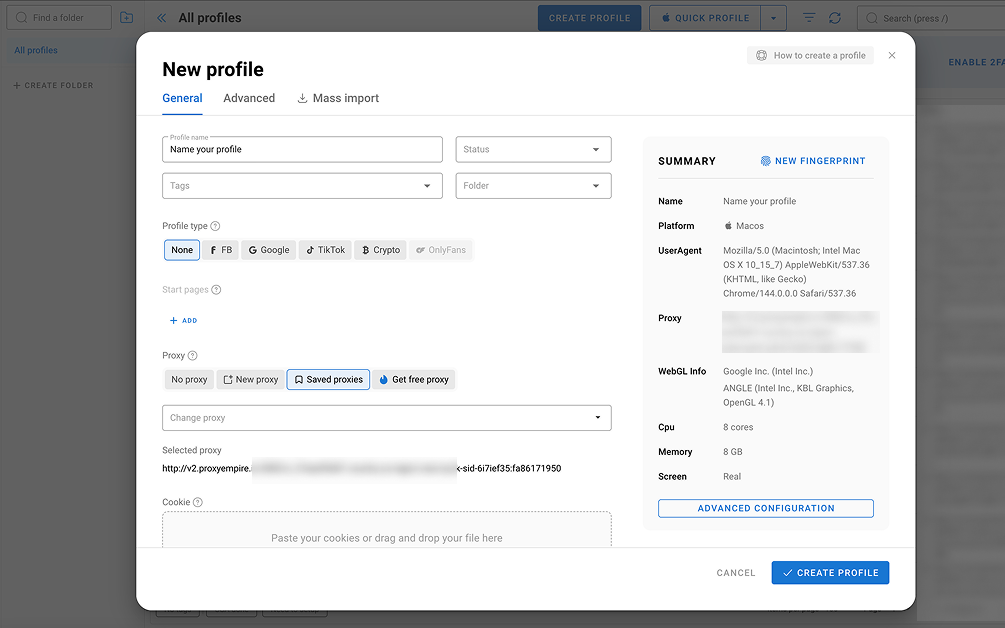
- Nom : choisissez un nom explicite, comme LinkedIn – John Doe ou LinkedIn – Client A. Un nommage clair évite bien des confusions quand vous gérez plus de 5 profils.
- Empreinte de navigateur : laissez ce réglage sur Automatic. Dolphin{anty} générera une empreinte unique et réaliste, avec User Agent, résolution d’écran, polices installées, hash WebGL, fuseau horaire et plus encore.
- Système d’exploitation : idéalement, réglez-le en cohérence avec la géographie de votre proxy. Un compte basé aux États-Unis doit ressembler à un utilisateur Windows ou macOS américain typique.
N’attribuez pas encore le proxy : nous le ferons à l’étape suivante.
Étape 4 — Attribuez un proxy par profil
C’est l’étape la plus importante. Toujours dans la fenêtre de création du profil (ou en modifiant un profil existant), faites défiler jusqu’à la section « Proxy ».
Cliquez sur « Add proxy » et renseignez les identifiants fournis par Proxy Empire :
- Type : SOCKS5 (recommandé) ou HTTP
- Hôte : l’IP ou le nom d’hôte de votre proxy
- Port : le numéro de port du proxy
- Identifiant / mot de passe : les identifiants de votre proxy
(Copiez-collez l’URL fournie par Proxy Empire : les champs se rempliront automatiquement)
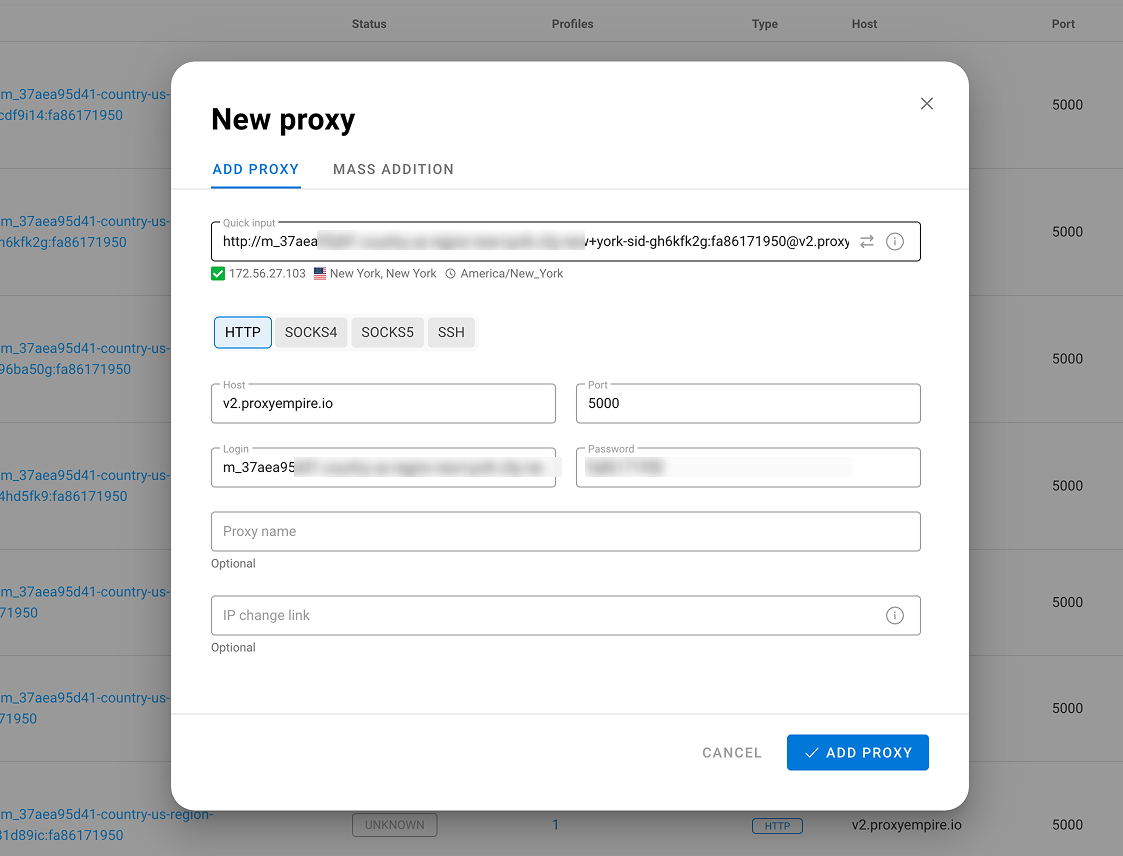
Cliquez sur « Check proxy ». Dolphin{anty} teste la connexion et affiche l’adresse IP et le pays détectés. Vérifiez que la localisation correspond à ce que vous avez acheté chez Proxy Empire.
Enregistrez le profil. Répétez ensuite l’opération pour chaque autre compte LinkedIn, avec un proxy différent à chaque fois. Ne partagez jamais un proxy entre deux profils.
Attention : utilisez des proxys sticky (statiques), pas des proxys rotatifs. Les proxys rotatifs changent d’IP à chaque requête, ce qui paraît très suspect sur LinkedIn. Vous voulez une adresse IP constante, qui reste la même pendant toute la durée de chaque session.
Étape 5 — Connectez-vous à LinkedIn dans chaque profil
Il est maintenant temps de relier chaque profil de navigateur au compte LinkedIn correspondant.
Dans le tableau de bord Dolphin{anty}, trouvez votre premier profil et cliquez sur « Open ». Une fenêtre de navigateur Chromium distincte s’ouvre, avec son empreinte unique et son proxy déjà actifs.
Allez sur LinkedIn.com et connectez-vous au compte LinkedIn correspondant.
Une fois connecté, fermez simplement la fenêtre du navigateur (ne vous déconnectez pas). Dolphin{anty} enregistre toute la session (cookies, stockage local, etc.) dans le profil.
La prochaine fois que vous ouvrirez ce profil, vous serez automatiquement connecté au bon compte LinkedIn, depuis la même adresse IP. Répétez l’opération pour chaque profil.
Étape 6 — Votre routine quotidienne
Une fois la configuration terminée, votre routine quotidienne est simple :
- Ouvrez Dolphin{anty}.
- Cliquez sur « Open » sur le profil avec lequel vous voulez travailler.
- Faites votre activité LinkedIn : navigation, messages, publications, prospection.
- Fermez la fenêtre du navigateur quand vous avez terminé (ne vous déconnectez pas).
- Passez à un autre profil et recommencez.
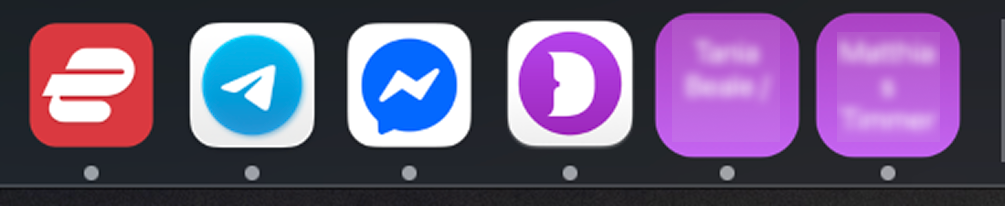
Vous pouvez faire tourner plusieurs profils simultanément : chacun s’ouvre dans sa propre fenêtre de navigateur isolée, totalement indépendante des autres.
Bonnes pratiques pour rester en sécurité sur LinkedIn
La configuration technique ne représente que la moitié de l’équation. L’algorithme de LinkedIn surveille aussi les anomalies de comportement. Voici les habitudes clés à adopter :
Un proxy par compte, toujours. Ne réattribuez jamais un proxy d’un profil à un autre. La constance est primordiale.
Faites correspondre votre proxy à la localisation du compte. Un compte français doit toujours se connecter depuis une IP française. Les changements de pays soudains déclenchent des examens manuels.
Chauffez progressivement les nouveaux comptes. N’envoyez pas 100 invitations dès le premier jour. Développez l’activité lentement sur plusieurs semaines avant d’augmenter le volume.
Gardez vos abonnements proxy actifs. Si un proxy expire et que vous vous connectez depuis une nouvelle IP, LinkedIn peut signaler le compte pour une activité de localisation suspecte.
Ne croisez jamais les profils. Ne consultez pas le profil LinkedIn du compte B quand vous êtes connecté au compte A. L’objectif est une isolation complète.
Variez vos horaires de session. Se connecter à tous les comptes exactement à la même heure chaque jour paraît robotique. Variez légèrement vos routines.
Important : même avec une configuration technique parfaite, LinkedIn peut restreindre ou bannir des comptes pour des infractions comportementales : invitations excessives, messages de type spam ou croissance rapide et anormale. Cette configuration empêche vos comptes d’être techniquement reliés, mais elle ne vous autorise pas à abuser de la plateforme.