Iemand deblokkeren op LinkedIn: stappen en de 48-uursregel

Je merkt meestal dat je iemand op LinkedIn moet deblokkeren op het slechtste moment.
Een rep ruimt een outreachaccount op vóór de lancering. Een recruiter wil een kandidaat opnieuw bekijken die maanden geleden afhaakte. Iemand in het team beseft dat een waardevolle prospect is geblokkeerd tijdens een spamopruiming. En LinkedIn laat de workflow niet verdergaan tot de blokkeerlijst op orde is.
Daarom is iemand deblokkeren op LinkedIn meer dan een taak uit het helpcentrum. In echte outreachoperaties hoort het bij het onderhoud van het account. Draai je sales, recruitment of campagnes van een bureau over meerdere profielen, dan kunnen geblokkeerde gebruikers ongemerkt oplopen en beperken wat het account kan doen. Goede teams behandelen de blokkeerlijst als elk ander werksysteem. Die vraagt review, regels en een beetje discipline.
Waarom je iemand op LinkedIn zou moeten deblokkeren
De meest voorkomende reden is eenvoudig. Iemand heeft de verkeerde persoon geblokkeerd.
Dat gebeurt vaker dan mensen toegeven. Wanneer reps snel door inboxruis, nepogende profielen, irrelevante pitches en herhaalde opvolging gaan, kan een legitieme koper of kandidaat in dezelfde opruiming meegaan.
De tweede reden is minder zichtbaar. LinkedIn hanteert een strikte limiet van 50 geblokkeerde leden per account, volgens de uitleg van InformationWeek over de blokkeerfunctie van LinkedIn. Is die lijst vol, dan kun je alleen iemand nieuws blokkeren door oudere vermeldingen te verwijderen.
Wanneer blokkeren geen privacyfunctie meer is
Voor de meeste gewone gebruikers voelt blokkeren permanent. Voor outreachteams is het dat vaak niet.
Een blokkeerlijst veroudert snel. Oude spamaccounts verdwijnen. Contacten met lage prioriteit verlaten hun bedrijf. Concurrenten die je uit het zicht wilde, doen er niet meer toe. Ruim je de lijst nooit op, dan verlies je flexibiliteit.
Dat telt het meest wanneer teams het gebruik van accounts rouleren. Het ene profiel is dit kwartaal voor prospectie, en later voor recruitment of partnership-outreach. De oude blokkeerbeslissingen passen niet altijd bij de nieuwe taak.
Praktische regel: als een geblokkeerd profiel geen risico meer geeft, hoort het geen plek meer in te nemen op een werkend outreachaccount.
Echte operationele redenen om te deblokkeren
Een paar komen steeds terug in geschaalde campagnes:
- Foutieve blokkeringen: een prospect, voormalige lead of kandidaat is geblokkeerd tijdens handmatige opruiming.
- Lijsthygiëne: het account heeft het plafond van LinkedIn voor geblokkeerde gebruikers bereikt en heeft ruimte nodig.
- Wijzigingen in het territorium: een rep erft een account en heeft toegang nodig tot eerder geblokkeerde mensen in de eigen markt.
- Campagneresets: een team wil oudere gesprekken opnieuw oppakken met een ander aanbod of een andere invalshoek.
Het grotere punt is dit. Blokkeren hoort een huidig probleem op te lossen, niet een toekomstig probleem te creëren. Auditeert je team geblokkeerde gebruikers nooit, dan verklein je in de loop van de tijd het bruikbare oppervlak van het account.
Een profiel deblokkeren op LinkedIn-desktop
Desktop is nog steeds de schoonste plek om dit te beheren, omdat je de instellingen in één keer kunt nalopen, vooral wanneer je meerdere namen tegelijk controleert.
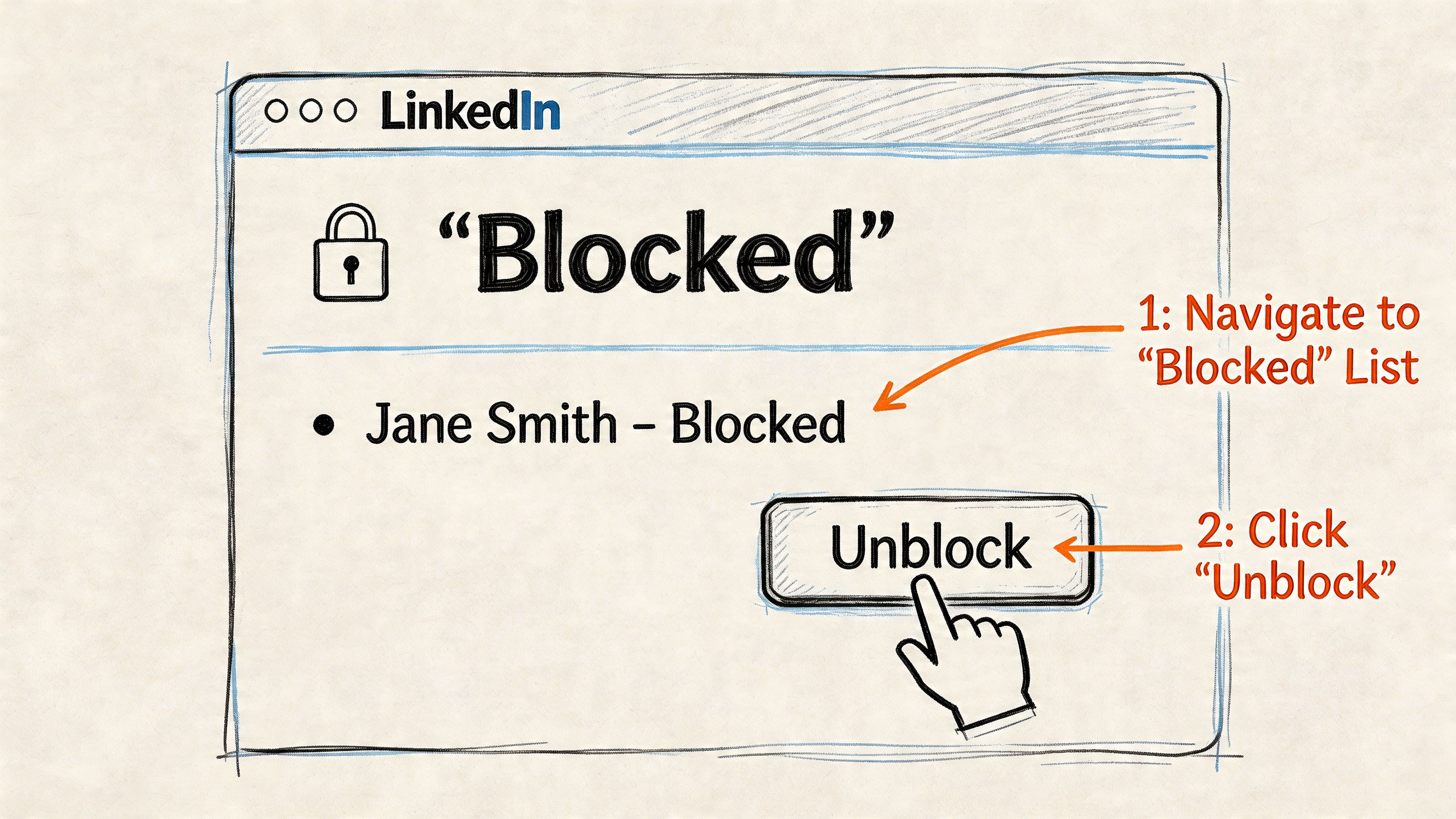
Het proces is eenvoudig, maar kleine fouten vertragen mensen. Meestal is het een van deze twee dingen: ze zitten in het verkeerde instellingentabblad, of ze zijn vergeten dat LinkedIn om het wachtwoord van het account vraagt voordat het deblokkeren klaar is.
Het klikpad op desktop
Volgens de stapsgewijze uitleg van Arcade over het deblokkeren op LinkedIn-desktop volgt het proces een pad van 7 stappen:
- Klik op het pictogram Jij in de bovenste navigatie.
- Open Instellingen en privacy.
- Kies Zichtbaarheid in de linkerzijbalk.
- Open Blokkeren of Geblokkeerde leden.
- Zoek de persoon die je van de lijst wilt halen.
- Klik op Deblokkeren naast de naam.
- Vul je wachtwoord opnieuw in en bevestig.
Diezelfde gids merkt op dat sommige accounts lijsten van tot 1.000 geblokkeerde profielen kunnen beheren. Daarom telt een heldere navigatie op desktop wanneer de lijst lang wordt.
Hoe je voorkomt dat je de verkeerde persoon deblokkeert
Dit klinkt basaal, maar het telt in outreachwerk. Namen herhalen zich. Titels veranderen. Bedrijven krijgen een nieuwe merknaam.
Voordat je klikt:
- Controleer de identiteit van het profiel: zorg dat de geblokkeerde vermelding de persoon is, niet alleen de naam.
- Bekijk waarom die persoon is geblokkeerd: als je team accountnotities bijhoudt in een CRM, kijk daar eerst.
- Bevestig de relevantie voor de huidige campagne: geef niet opnieuw toegang alleen omdat iemand op de lijst staat.
Snel deblokkeren zonder context zorgt later vaak voor vermijdbare rommel.
Waarom LinkedIn om je wachtwoord vraagt
Deze stap frustreert mensen, maar hij is logisch. Deblokkeren verandert wie opnieuw met je account kan interageren, dus LinkedIn behandelt het als een gevoelige privacyactie.
Beheer je accounts die door een team worden gebruikt, zorg dan dat de persoon die opruimt de actuele inloggegevens heeft voordat die begint. Anders stokt de hele taak bij de laatste klik.
Bundel geen hygiënetaken voor accounts zonder eerst te bevestigen dat je het wachtwoord hebt. De meeste vertragingen ontstaan nadat de accountbeheerder het juiste profiel al heeft gevonden.
Een eenvoudige desktopworkflow die werkt
Voor teams is het schoonste patroon:
| Actie | Waarom het helpt |
|---|---|
| Open de blokkeerlijst op desktop | Makkelijker om namen in context te bekijken |
| Leg het profiel naast CRM-notities | Voorkomt per ongeluk terugdraaien |
| Deblokkeer alleen wat de huidige campagne nodig heeft | Beperkt onnodige blootstelling |
| Log de actie intern | Helpt als iemand vraagt waarom een profiel terug is |
Moet je maar één persoon deblokkeren, dan duurt het een minuut. Ruim je resten van oude campagnes op, dan is desktop de veiligere plek.
Het mobiele proces om LinkedIn-gebruikers te deblokkeren
Mobiel werkt prima voor snelle correcties. Zit je tussen gesprekken of ben je niet aan je bureau, dan kun je iemand deblokkeren zonder te wachten tot je terug bent op desktop.
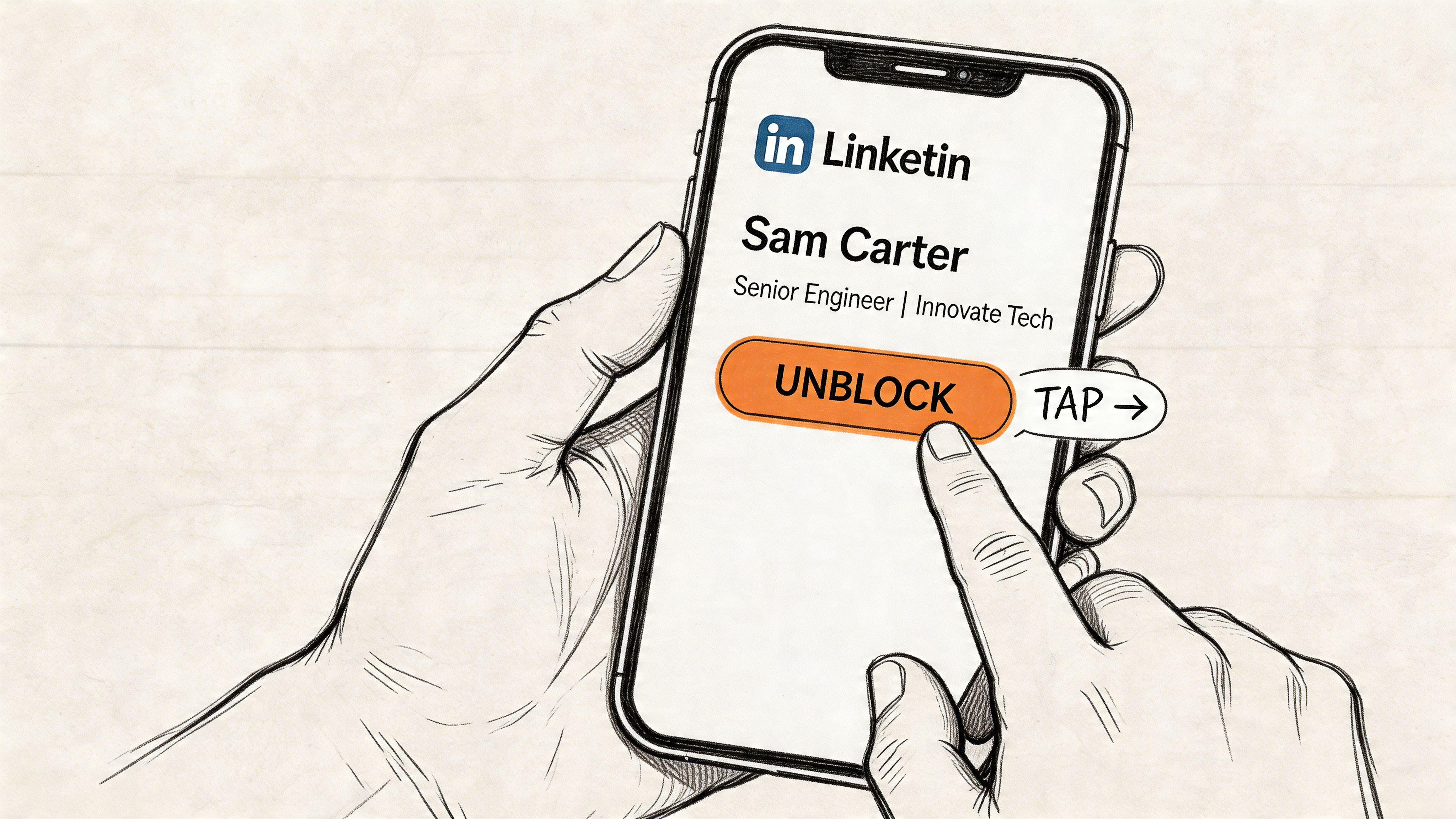
De wrijving zit in de navigatie. Op mobiel voelt het pad minder vanzelfsprekend, en veel mensen tikken door accountinstellingen zonder op de echte blokkeerlijst te landen.
De mobiele route
Gebruik deze volgorde in de app:
- Open je profiel via de avatar
- Tik op het tandwiel
- Ga naar het tabblad Privacy
- Scroll naar Wie je blokkeert of Geblokkeerde leden
- Tik op Deblokkeren naast het profiel
- Vul je wachtwoord in
- Bevestig de actie
Dat is de versie die ik zou gebruiken voor een eenmalige deblokkering. Bekijk je meerdere vermeldingen, dan is desktop nog steeds makkelijker.
Het mobiele probleem dat mensen verkeerd lezen
Een veelvoorkomend probleem is helemaal geen gebruikersfout. Het is de app.
De gids van Business Insider over blokkeren en instellingen op LinkedIn merkt op dat cacheproblemen van de app tot 25% van de mislukkingen kunnen verklaren wanneer je de blokkeerlijst probeert te openen. Dezelfde uitleg zegt dat de cache wissen of vooraf inloggen via een mobiele browser de toegang kan herstellen, met 100% beschikbaarheid van de functie zodra het is opgelost.
Dat is nuttig wanneer het menu kapot oogt of de blokkeerlijst niet wil laden.
Wil de blokkeerlijst op mobiel niet openen, blijf dan niet geforceerd op instellingen tikken. Wis eerst de cache en probeer het opnieuw.
Een korte visuele gids helpt als je wilt vergelijken wat je in de app ziet met een live uitleg:
Wanneer mobiel de juiste keuze is
Mobiel is het best voor een smalle set situaties:
- Urgente opruiming: een rep moet één contact deblokkeren voordat een opvolging de deur uit gaat.
- Reisdagen: je bent niet bij de machine die normaal het accountbeheer doet.
- Snelle verificatie: je wilt bevestigen of iemand geblokkeerd is zonder een volledige desktopsessie te openen.
Waar mobiel minder goed in is, is zorgvuldig nakijken. Lange blokkeerlijsten, notities bij gedeelde accounts en campagnecontext zijn allemaal lastiger te beheren vanaf een telefoon.
Begrijpen wat er volgt na het deblokkeren van een profiel
De klik zelf is eenvoudig. De gevolgen zijn waar teams slordig worden.
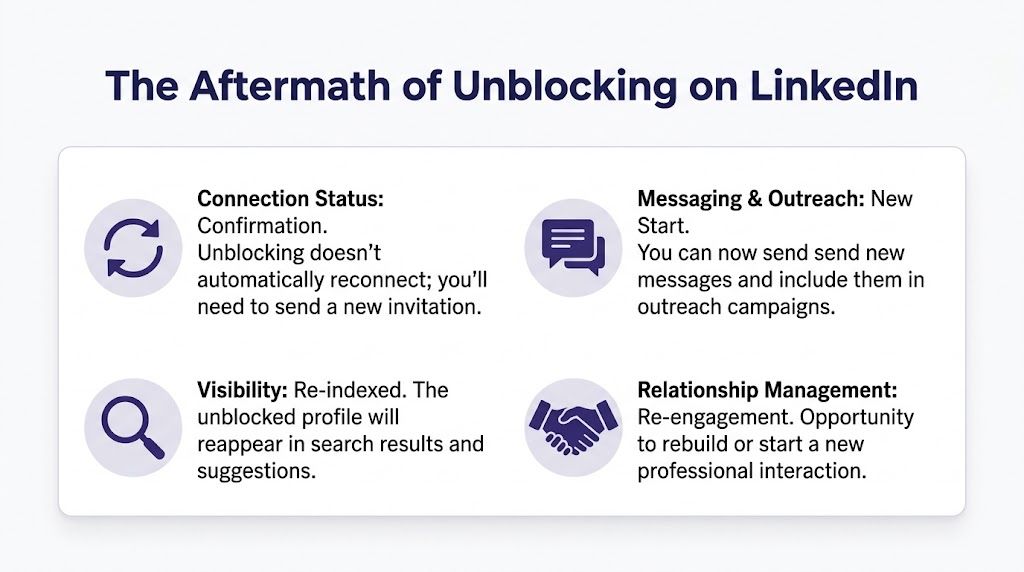
Het eerste nuttige punt: de andere persoon krijgt geen melding wanneer je die deblokkeert. Dat geeft je ruimte om een slechte beslissing discreet terug te draaien.
Het tweede is even belangrijk. Deblokkeren herstelt de eerdere connectie of uitnodiging niet. Wil je opnieuw verbinden, dan moet je opnieuw beginnen.
Wat er verandert na het deblokkeren
Zie het als toegang die opnieuw opengaat, niet als een relatie die is hersteld.
- Profieltoegang keert terug: de persoon kan je mogelijk weer vinden en met je interageren.
- Outreach wordt weer mogelijk: je kunt die persoon meenemen in latere handmatige opvolging.
- Er is geen automatische herverbinding: je hebt nog steeds een nieuwe uitnodiging nodig als je de band wilt herstellen.
Weeg je af of een open profiel verandert hoe zichtbaar of bereikbaar iemand is, dan geeft deze gids over wat LinkedIn Open Profile betekent nuttige context.
De regel die teams verrast
LinkedIn hanteert een afkoelperiode van 48 uur voordat je hetzelfde profiel opnieuw kunt blokkeren na het deblokkeren. Dat is het deel waar veel gebruikers niet op plannen.
Deblokkeren is niet op het moment zelf terug te draaien. Haal je de blokkering weg, dan zit je vast aan een wachtvenster voordat je die controle opnieuw kunt gebruiken bij dezelfde persoon.
Behandel deblokkeren als een bewuste actie, niet als een testklik. Je kunt het misschien niet meteen ongedaan maken.
Voor individuele gebruikers is dat vooral een privacyoverweging. Voor outreachteams verandert het de timing, het eigenaarschap en wie de actie moet goedkeuren.
Strategisch deblokkeren voor sales- en outreachteams
Een rep haalt een geblokkeerd profiel weg tijdens lijstopruiming om 9:00 a.m. Tegen het middaguur wil een andere teamgenoot diezelfde prospect opnieuw blokkeren na een compliancerisico. LinkedIn staat dat 48 uur niet toe. Dat gat is klein voor een solo-gebruiker en duur voor een team dat actieve outreach draait.
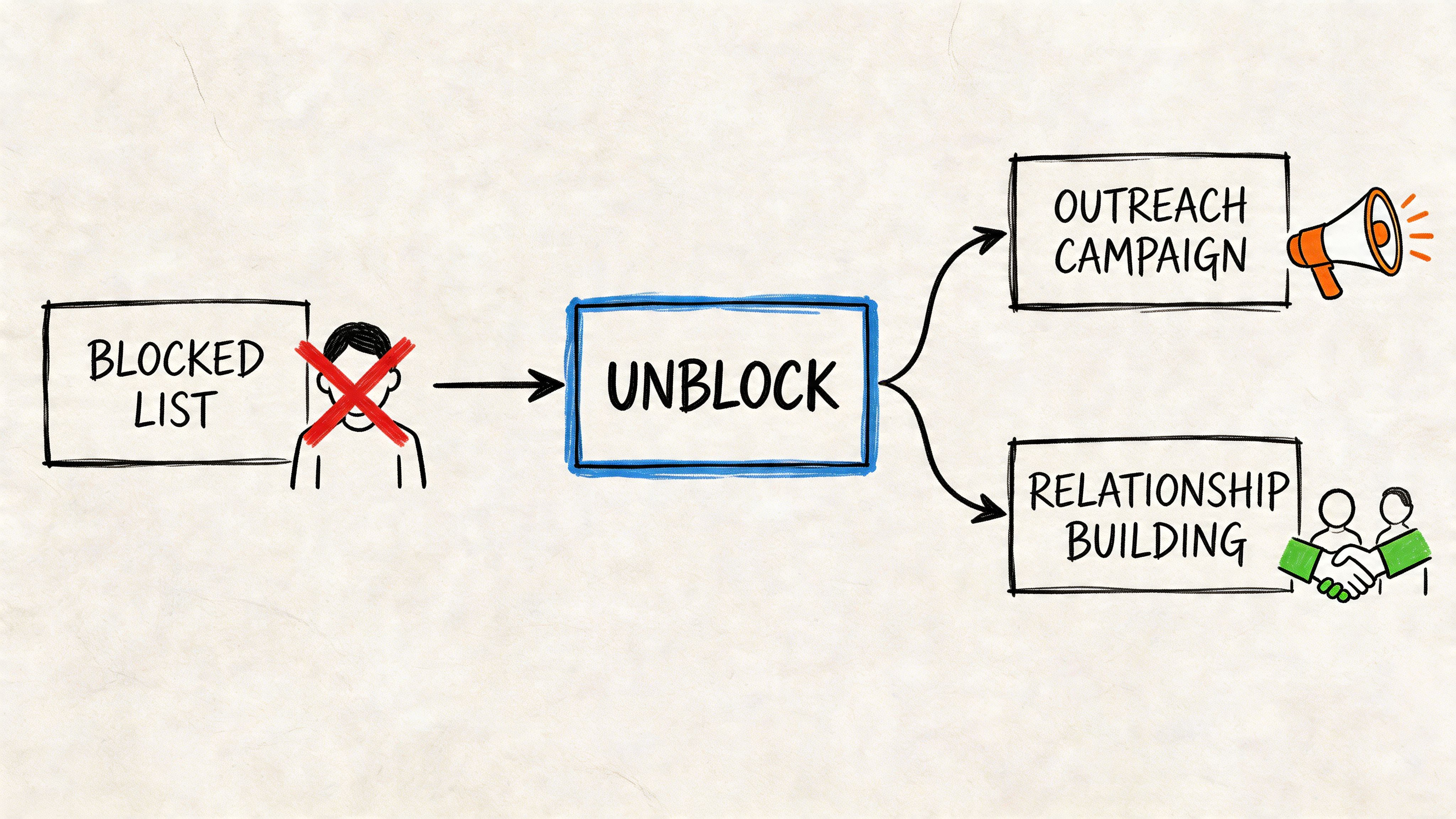
Voor B2B-outreachteams hoort deblokkeren bij de controle over het account. Het bepaalt wie een profiel kan benaderen, hoe veilig een campagne kan draaien en of teamgenoten vanuit dezelfde aannames werken. De operationele fout die ik het vaakst zie is eenvoudig: iemand behandelt deblokkeren als routineonderhoud en leert te laat dat opnieuw blokkeren tijdelijk weg is.
Waarom de afkoelperiode de campagneplanning verandert
De regel van 48 uur om opnieuw te blokkeren dwingt teams om deblokkeren als een geplande beslissing te zien, niet als een snelle fix.
In opzetten met meerdere accounts kan één deblokkering snel verwarring geven. Een SDR kan het lezen als goedkeuring om outreach te hervatten. Een accountmanager kan aannemen dat het profiel alleen is vrijgegeven voor zichtbaarheidschecks. Een oprichter die hetzelfde account later gebruikt, weet misschien niet dat de blokkering niet meteen terug kan. Zo worden vermijdbare fouten blootstelling.
Gebruik in plaats daarvan een eenvoudig controleproces:
- Wijs één eigenaar aan voor wijzigingen in de blokkeerlijst: actieve outreachaccounts horen niet meerdere mensen te hebben die privacyinstellingen wijzigen zonder goedkeuring.
- Noteer de reden van de deblokkering: opnieuw benaderen, profielreview, foutieve blokkering en compliancereview vragen verschillende opvolgregels.
- Log het tijdstip: teams hebben het exacte moment nodig waarop het venster van 48 uur is gestart.
- Pauzeer outreach tot de status duidelijk is: was de deblokkering administratief, houd het contact dan buiten actieve reeksen.
Blokkeercapaciteit is geen opruimstrategie
Sommige teams focussen te veel op limieten van de blokkeerlijst en te weinig op waarom profielen überhaupt zijn geblokkeerd. Zoals eerder genoemd kan de capaciteit van een account verschillen. De praktische les is hetzelfde. Gebruik blokkeren niet als vervanging voor leadkwalificatie, suppressieregels of territoriumbeheer.
Een schoner systeem scheidt drie groepen: mensen die je nooit wilt benaderen, mensen die je later misschien opnieuw bekijkt, en mensen die per ongeluk zijn geblokkeerd. Zodra die categorieën door elkaar lopen, gaan teams blind deblokkeren om de lijst op te ruimen. Dat geeft onnodig risico op accounts die al berichten, connectieverzoeken of opvolging sturen.
Ik heb gezien dat dit een echt workflowprobleem wordt in geschaalde outreachomgevingen. Hoe drukker het team, hoe waardevoller een korte interne notitie wordt.
Wat gedisciplineerde teams anders doen
Teams die LinkedIn veilig gebruiken, volgen meestal een paar herhaalbare gewoonten:
- Bekijk geblokkeerde profielen op een schema: een maandelijkse review is meestal genoeg, tenzij het account hoog volume heeft of gedeeld is.
- Scheid veiligheidsblokkeringen van workflowblokkeringen: spam, intimidatie en duidelijke compliancekwesties horen niet in dezelfde bak als tijdelijke campagne-uitsluitingen.
- Stem de regel af op de rol: recruiters, SDR’s, account executives en oprichters gebruiken LinkedIn verschillend, dus hun rechten om te deblokkeren horen ook te verschillen.
- Houd blokkeeracties in de outreach-SOP: documenteert je team al verzendlimieten, lijstbronnen en het afhandelen van reacties, dan horen wijzigingen in blokkeringen daar ook.
Voor teams die bredere outbound-systemen bouwen, geeft leadgeneratie via sociale media nuttige context om sociale platforms te behandelen als acquisitiekanalen die een proces nodig hebben, niet alleen activiteit.
Leunt je operatie op profielen met hoger vertrouwen, dan is deze gids over hoe je LinkedIn gebruikt voor sales met geverifieerde accounts een praktische referentie om regels te zetten die de gezondheid van het account beschermen en campagnes efficiënt houden.
Veelvoorkomende problemen bij deblokkeren en hun oplossingen
Deblokkeren mislukt meestal op procesniveau, niet op de klik. In outreachteams telt dat, omdat één foutieve deblokkering een profiel opnieuw kan openen voor zoekopdrachten, weergaven en per ongeluk contact voordat het venster van 48 uur om opnieuw te blokkeren afloopt.
Ik heb ze gedeblokkeerd, maar ik vind het profiel nog steeds niet
Begin met de eenvoudige controles. Bevestig de exacte profielnaam, het bedrijf en de URL als je die eerder hebt gelogd. Mensen wijzigen kopregels, profielfoto’s en zelfs weergavenamen vaak genoeg dat een snelle zoekopdracht ze mist.
Zoeken kan ook inconsistent zijn tussen accounttypen en apparaten. Is de deblokkering gelukt, dan kan het profiel nog even duren voordat het in de zoekresultaten verschijnt, of het is lastiger te vinden door de zichtbaarheidsinstellingen van de andere persoon. Controleer eerst vanaf desktop en verifieer daarna met de directe URL als je team profiellinks bewaart in het CRM of het outreachsheet.
LinkedIn blijft om mijn wachtwoord vragen
LinkedIn behandelt deblokkeren als een gevoelige actie, dus de wachtwoordprompt is verwacht.
Faalt het wachtwoord, stop dan met gokken. Bij gedeelde of gerouleerde accounts wijst dit vaak op verouderde inloggegevens, een mismatch in de wachtwoordmanager, of een teamgenoot die de login heeft gewijzigd zonder het interne record bij te werken. Herhaalde mislukte pogingen geven risico dat je niet nodig hebt, vooral als het account al onder zwaardere controle staat. Begint het account ongebruikelijke toegangschecks of rechtenproblemen te geven, bekijk dan deze gids over waarom LinkedIn je account kan beperken na verdachte activiteit.
Waarom kan ik ze niet meteen opnieuw blokkeren
LinkedIn hanteert een wachtperiode nadat je iemand deblokkeert. Voor outreachteams is dit het detail dat de meest vermijdbare fouten veroorzaakt.
Deblokkeert een rep een prospect om een profiel te bekijken, context te herstellen of een oude workflowblokkering weg te halen, dan kan dat profiel 48 uur niet opnieuw worden geblokkeerd. Dat geeft een echte afweging in campagnebeheer. In dat venster kan een andere teamgenoot het contact als beschikbaar zien, terug op een lijst zetten of een reeks triggeren die onderdrukt had moeten blijven. De oplossing is operationeel. Log de deblokkering, noteer het vroegste moment om opnieuw te blokkeren en houd tijdelijke uitsluitingen apart van permanente veiligheidsblokkeringen.
Ik heb te veel geblokkeerde gebruikers om makkelijk te beheren
Grote blokkeerlijsten worden snel een onderhoudsprobleem. Het antwoord is niet meer handmatig klikken. Het antwoord is schonere regels.
Splits geblokkeerde profielen in categorieën zoals spam, compliancerisico, concurrentmonitoring en tijdelijke outreach-uitsluitingen. Tijdelijke workflowblokkeringen horen op een schema te worden bekeken, omdat juist die later fouten bij hernieuwde toegang geven. Ik heb teams een rommelige blokkeerlijst zien opschonen door een korte redencode en een datum te eisen bij elke blokkeeractie. Die ene gewoonte vermindert dubbel werk en verkleint de kans dat je de verkeerde persoon deblokkeert vanaf het verkeerde account.